
Retell AI — Le moteur vocal
Retell AI fait fonctionner l'assistante vocale. Créez un compte et renseignez vos détails.
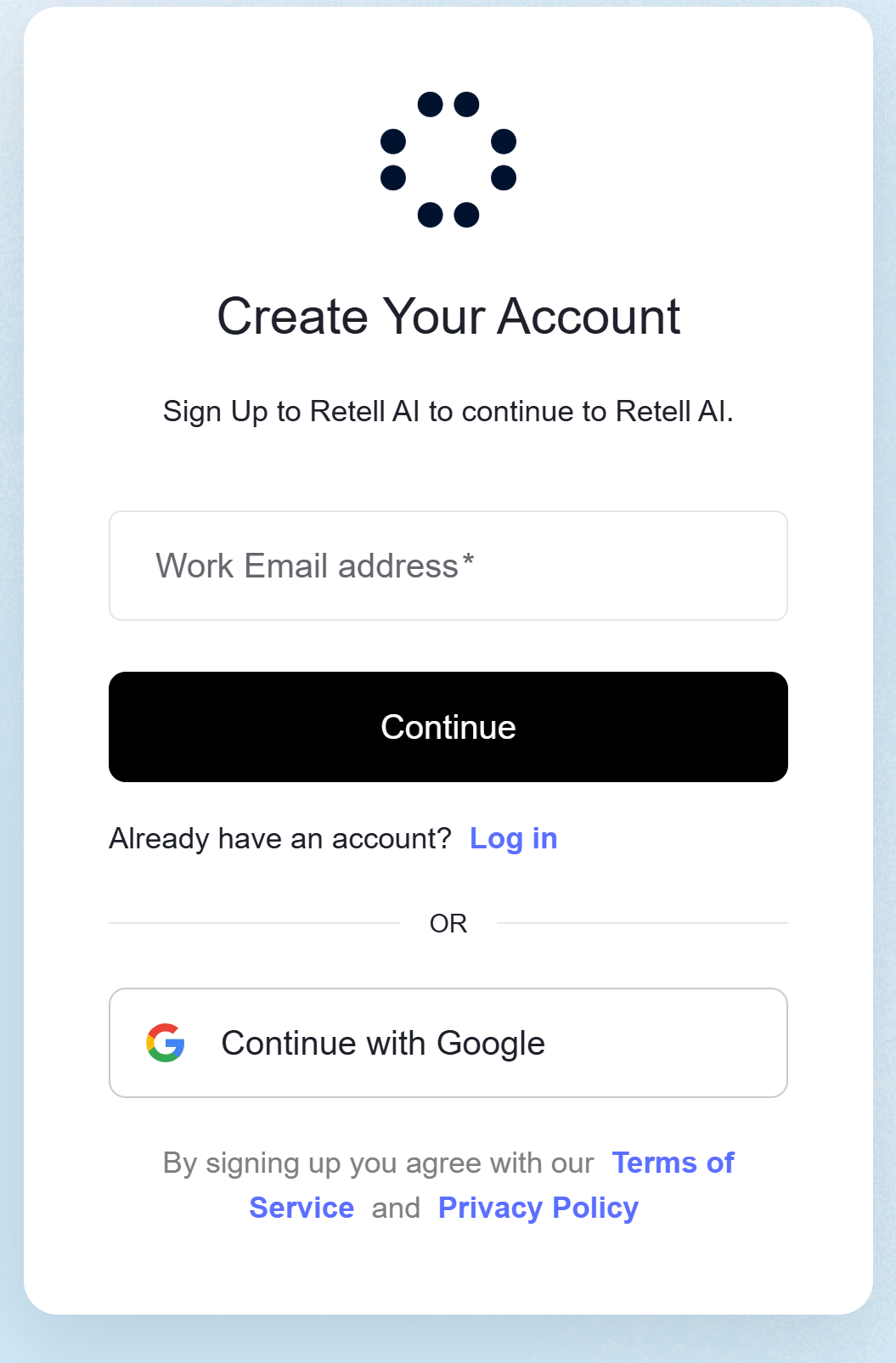
2. Entrer votre email
Saisissez votre adresse email professionnelle.
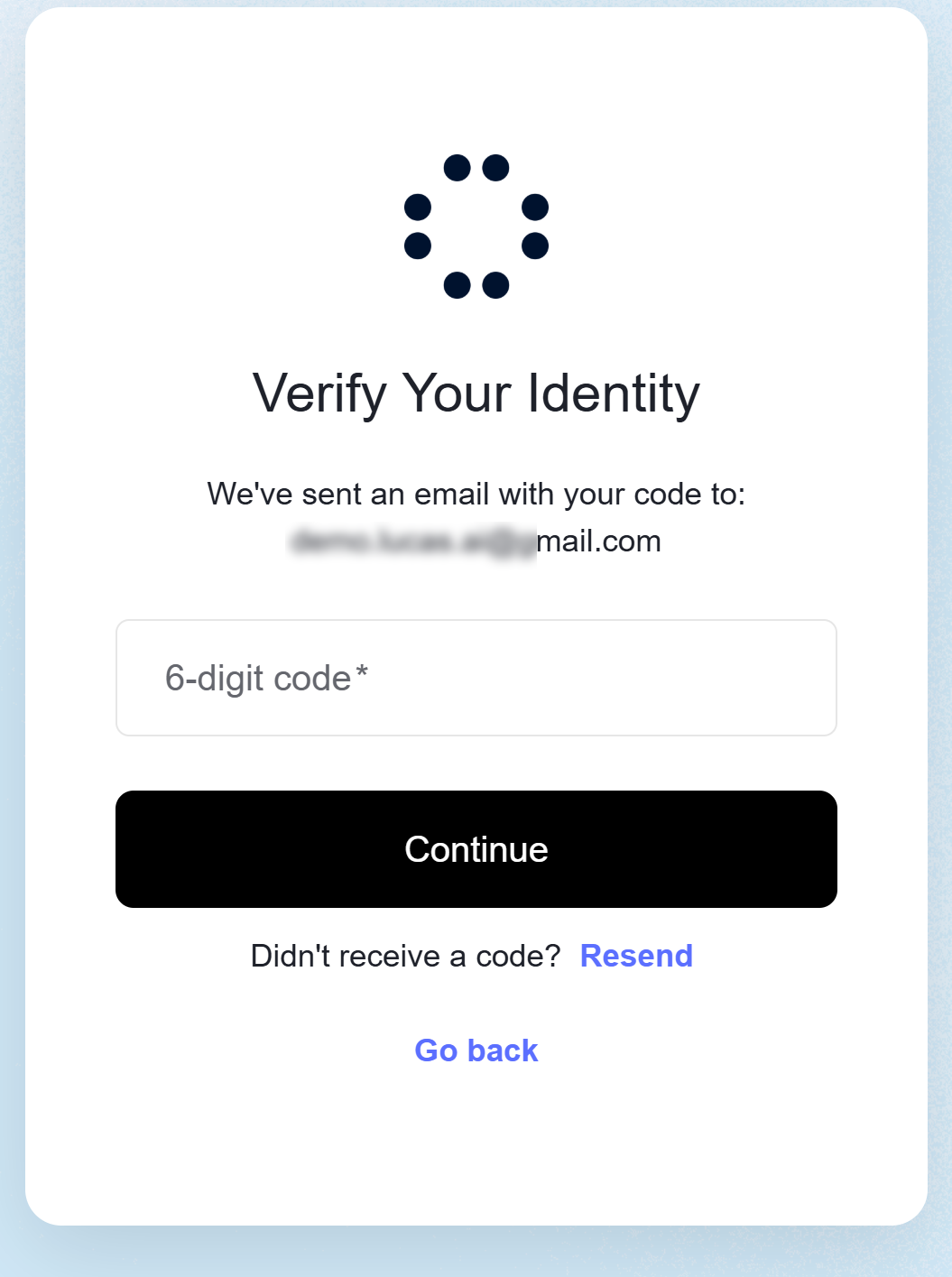
3. Créer votre mot de passe
Choisissez un mot de passe sécurisé.
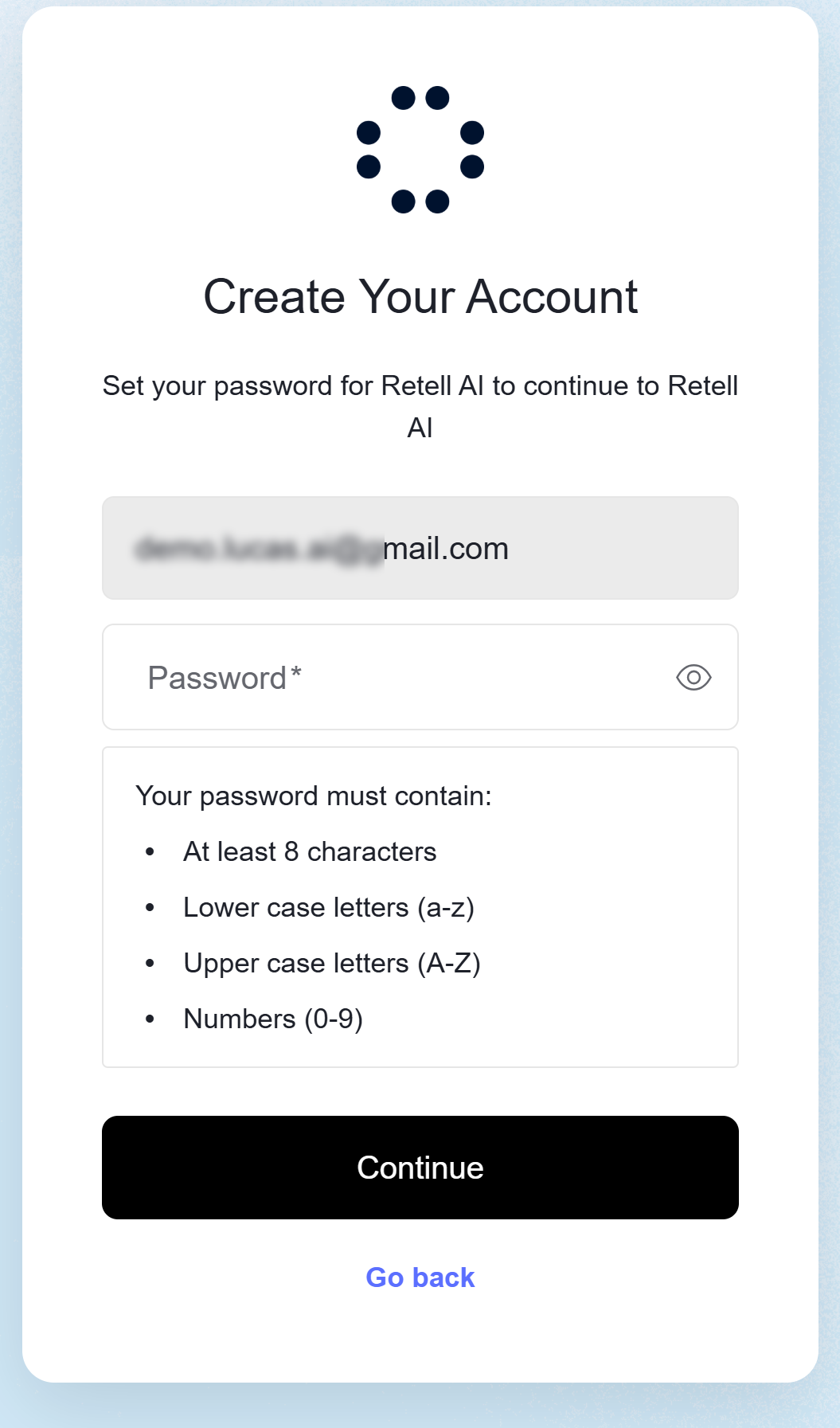
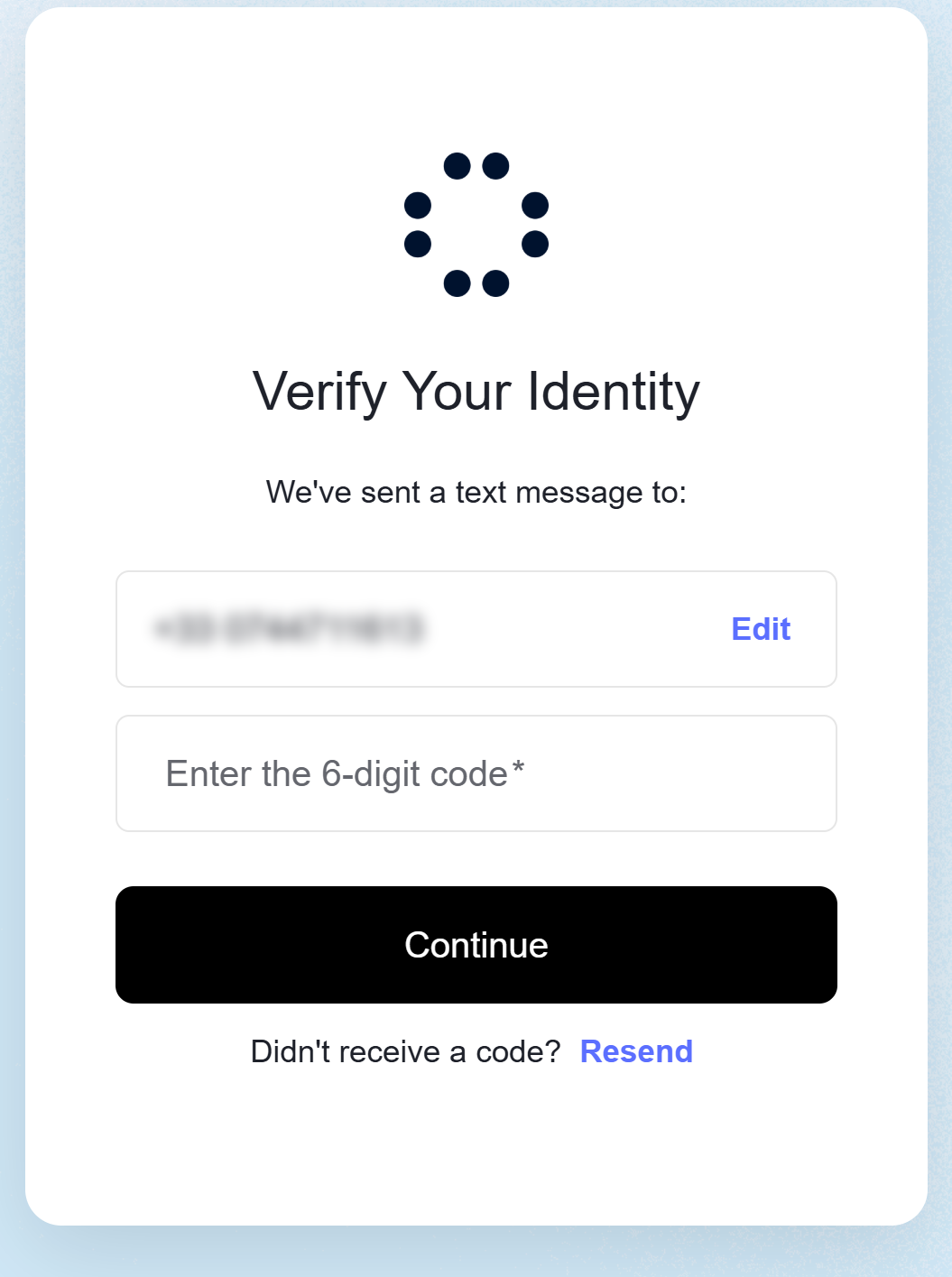
4. Vérification par SMS
Entrez votre numéro de téléphone pour la vérification.
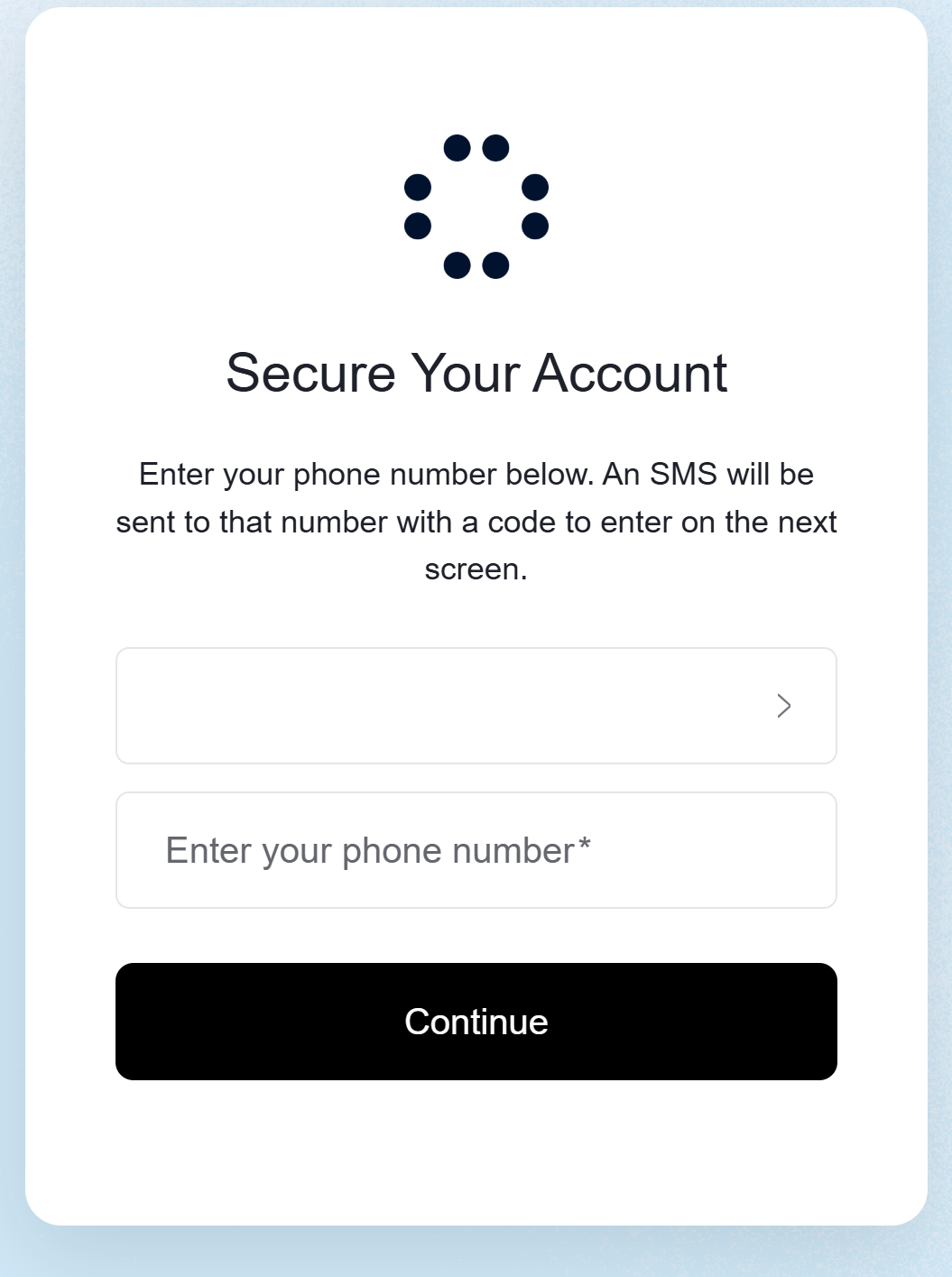
5. Confirmer le code SMS
Saisissez le code reçu par SMS.
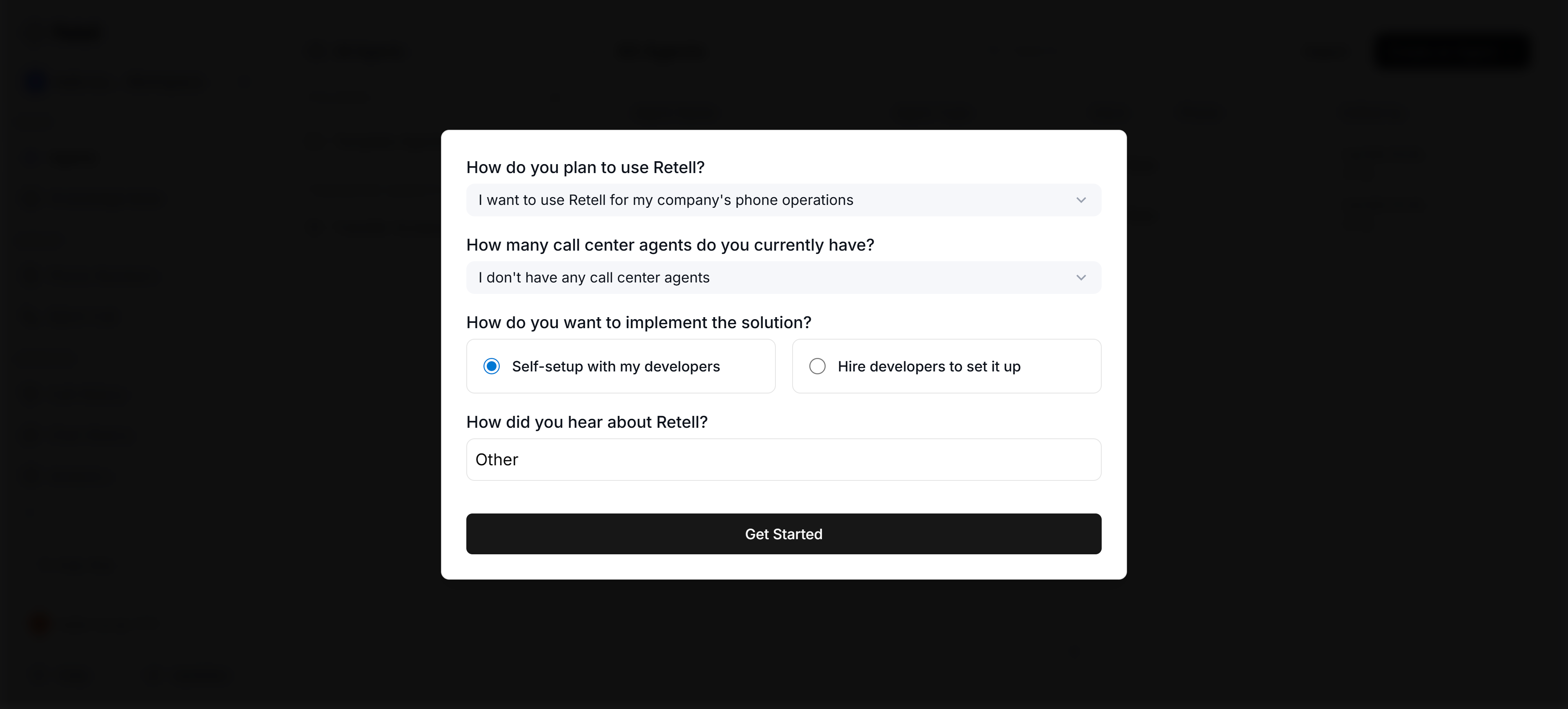
6. Dashboard Retell
Vous arrivez sur le dashboard. Votre compte est créé.
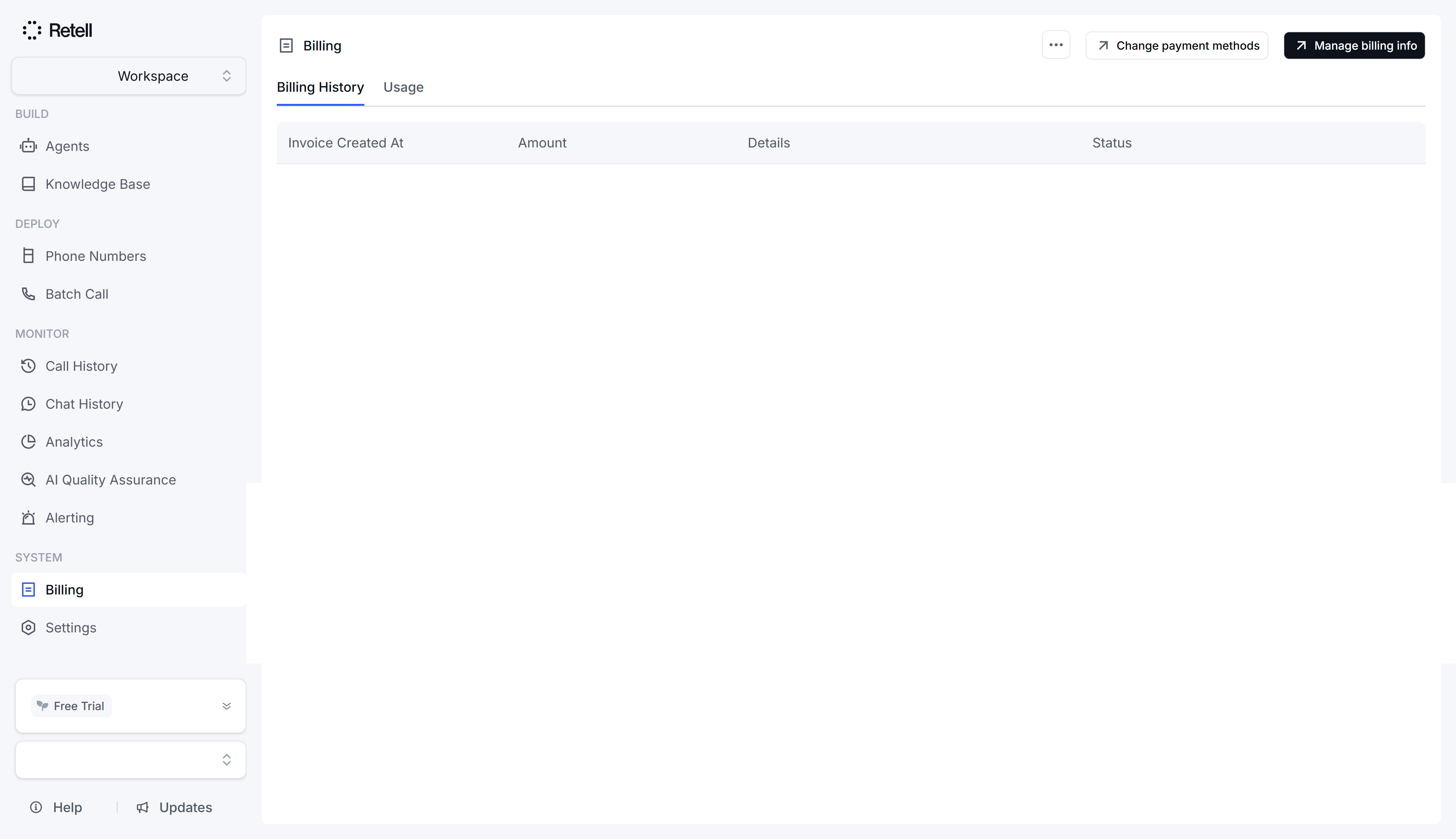
7. Accéder à Billing
Allez dans Settings (engrenage en bas à gauche) → Billing.
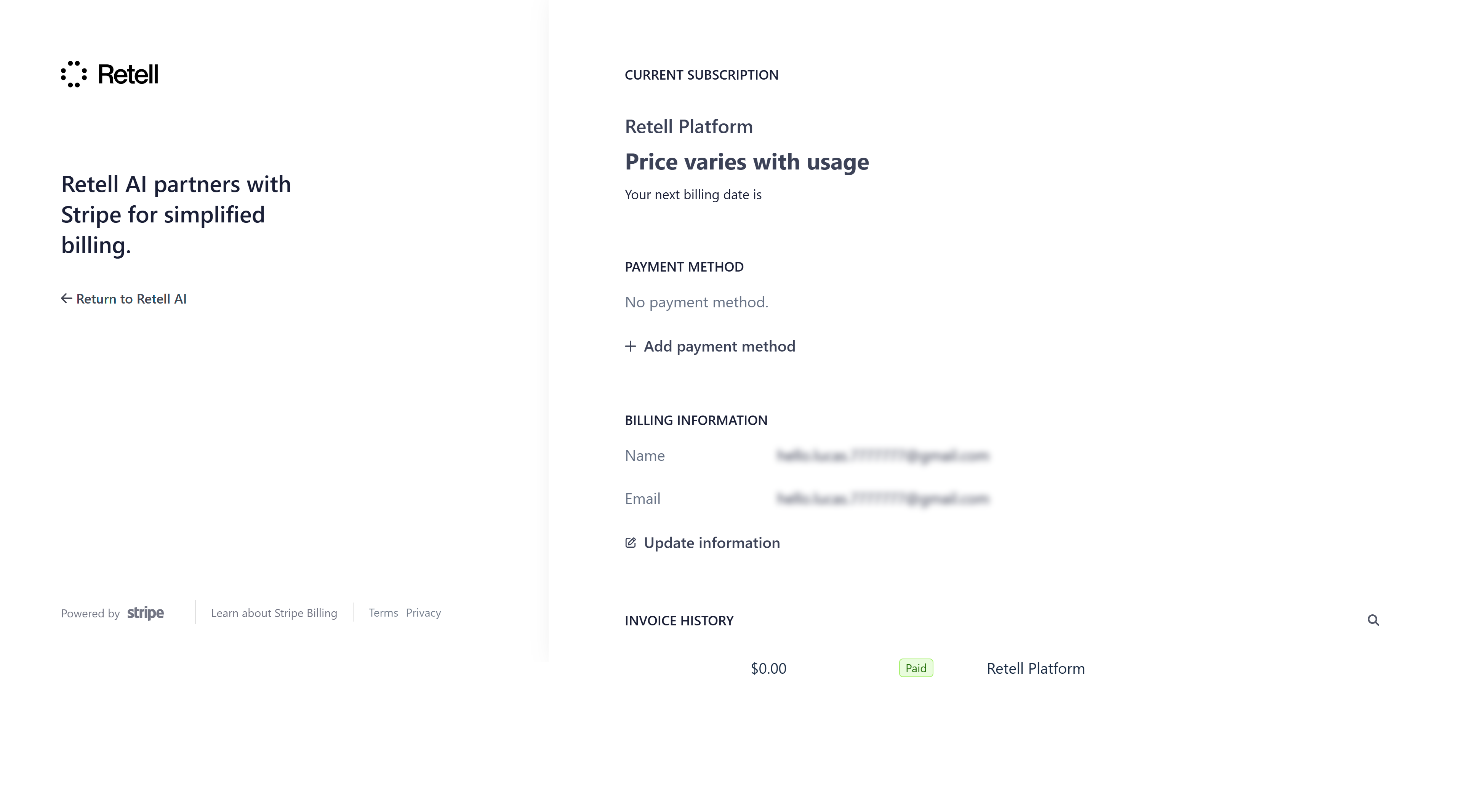
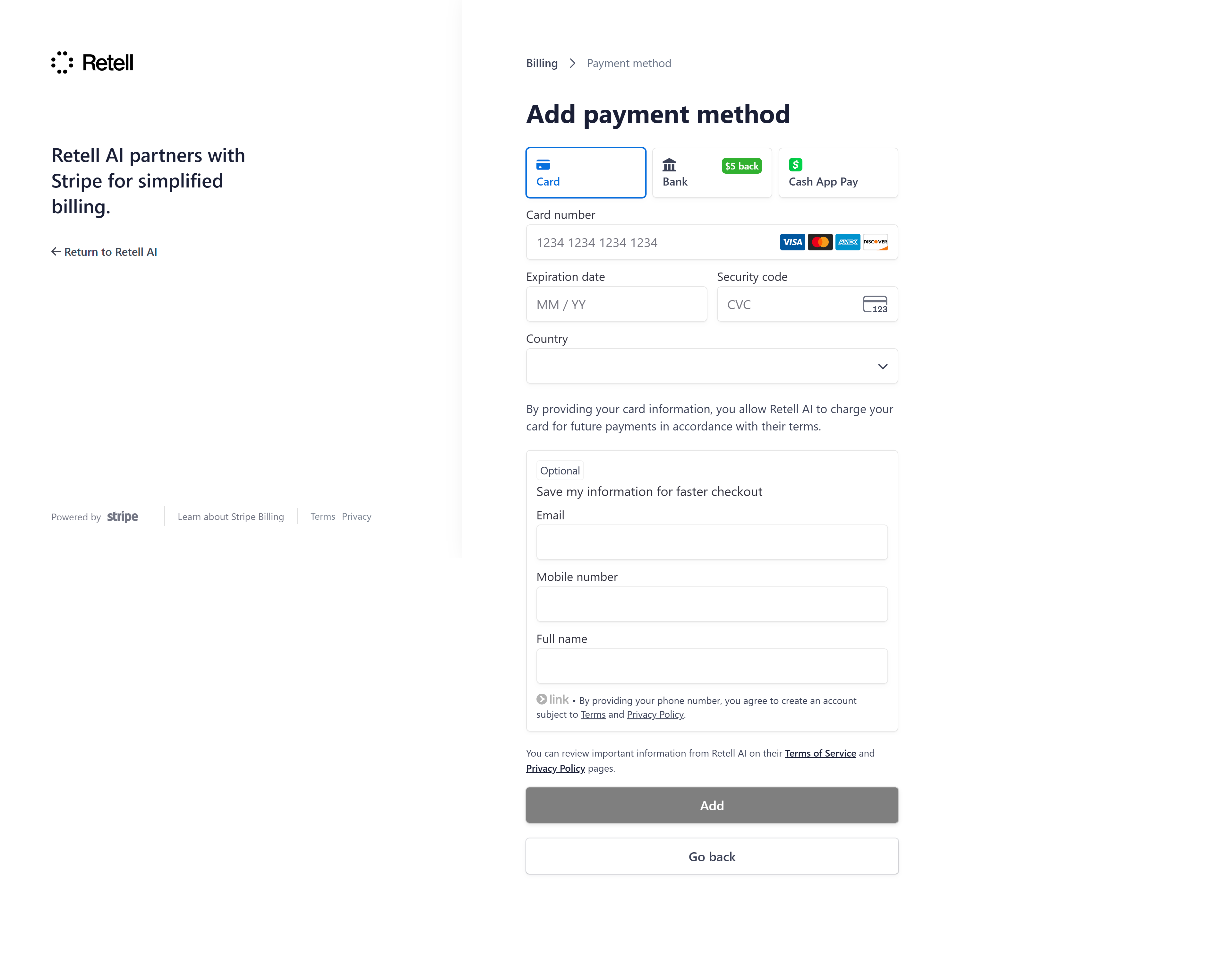
8. Ajouter un moyen de paiement
Cliquez sur "Add payment method". Vous serez redirigé vers Stripe.

9. Renseigner la carte
Entrez les informations de votre carte bancaire sur Stripe.
10. Confirmer le paiement
Vérifiez et confirmez.
11. Inviter notre équipe
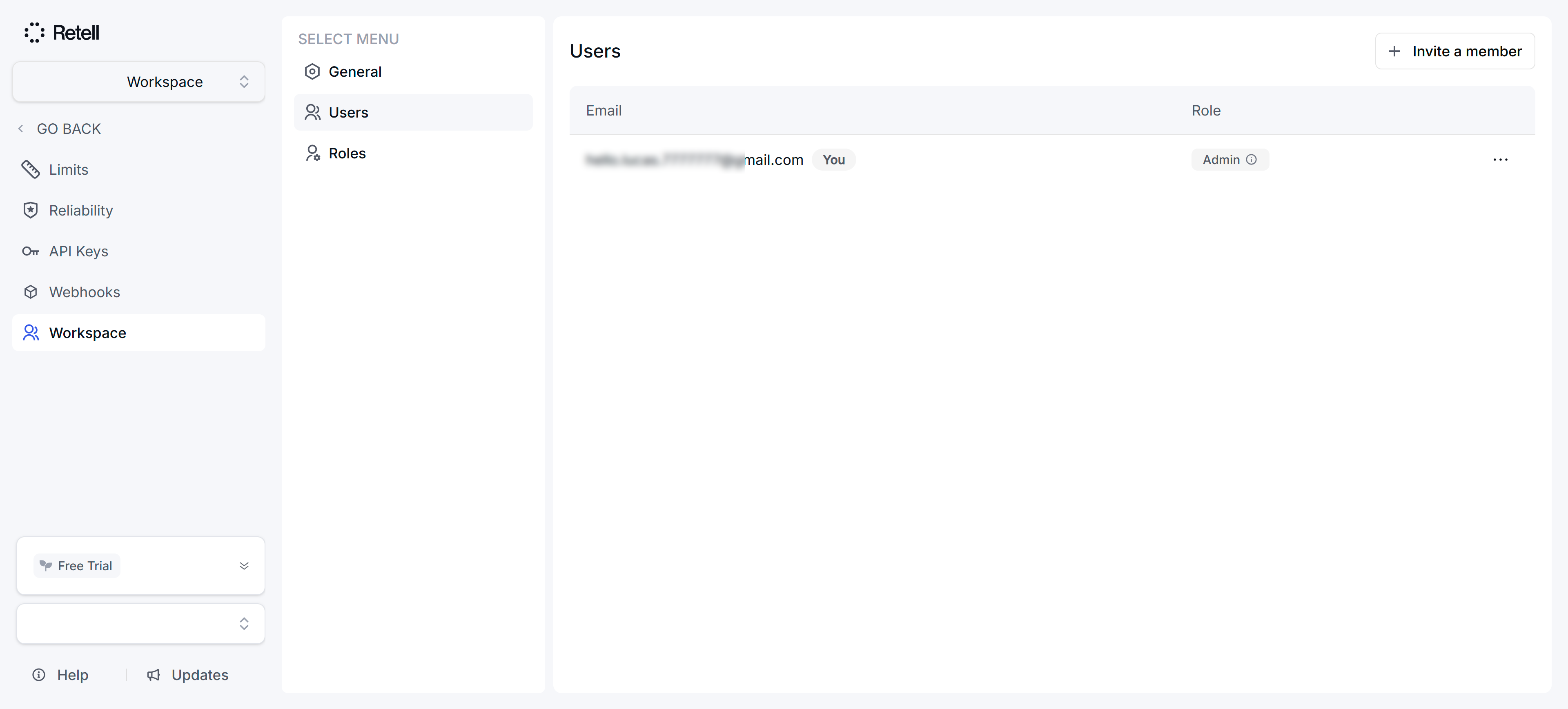
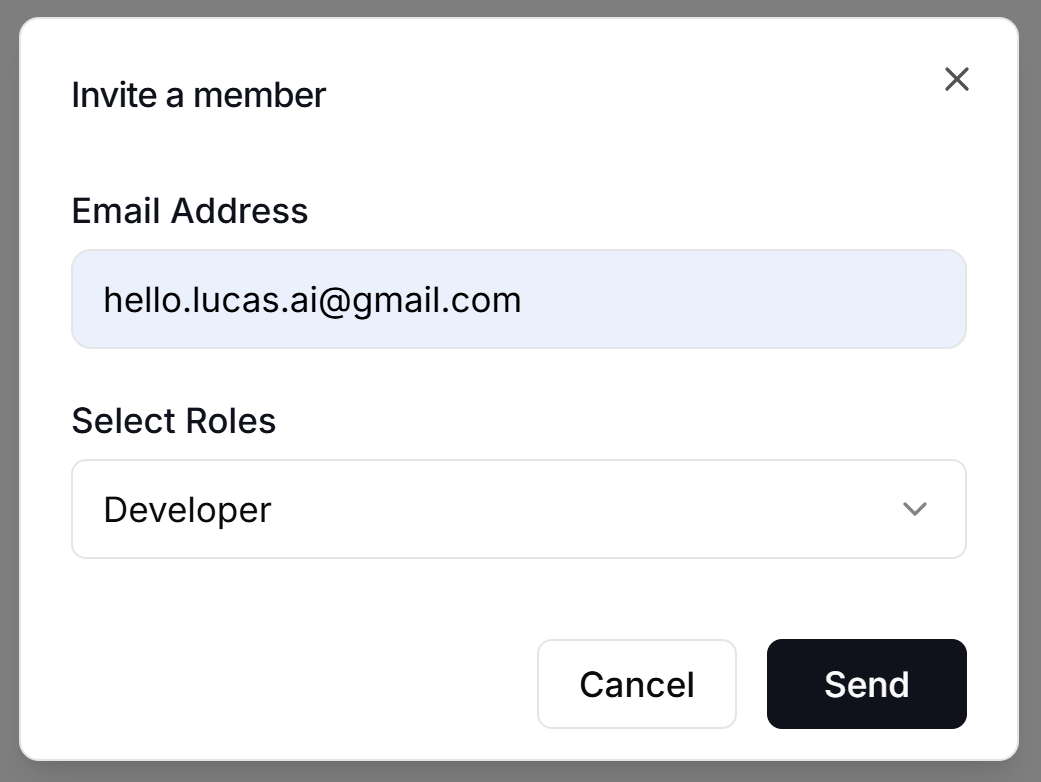
Allez dans Settings → Workspace. Cliquez sur "Invite" et ajoutez l'email hello.lucas.ai@gmail.com avec le rôle Admin.

Donnée sensible. Ne la partagez jamais.
Settings → API Keys dans votre dashboard Retell.
Cal.com — Synchroniser les Agendas
Cal.com connecte l'agenda de votre agence pour que l'assistante puisse proposer et réserver des rendez-vous automatiquement.
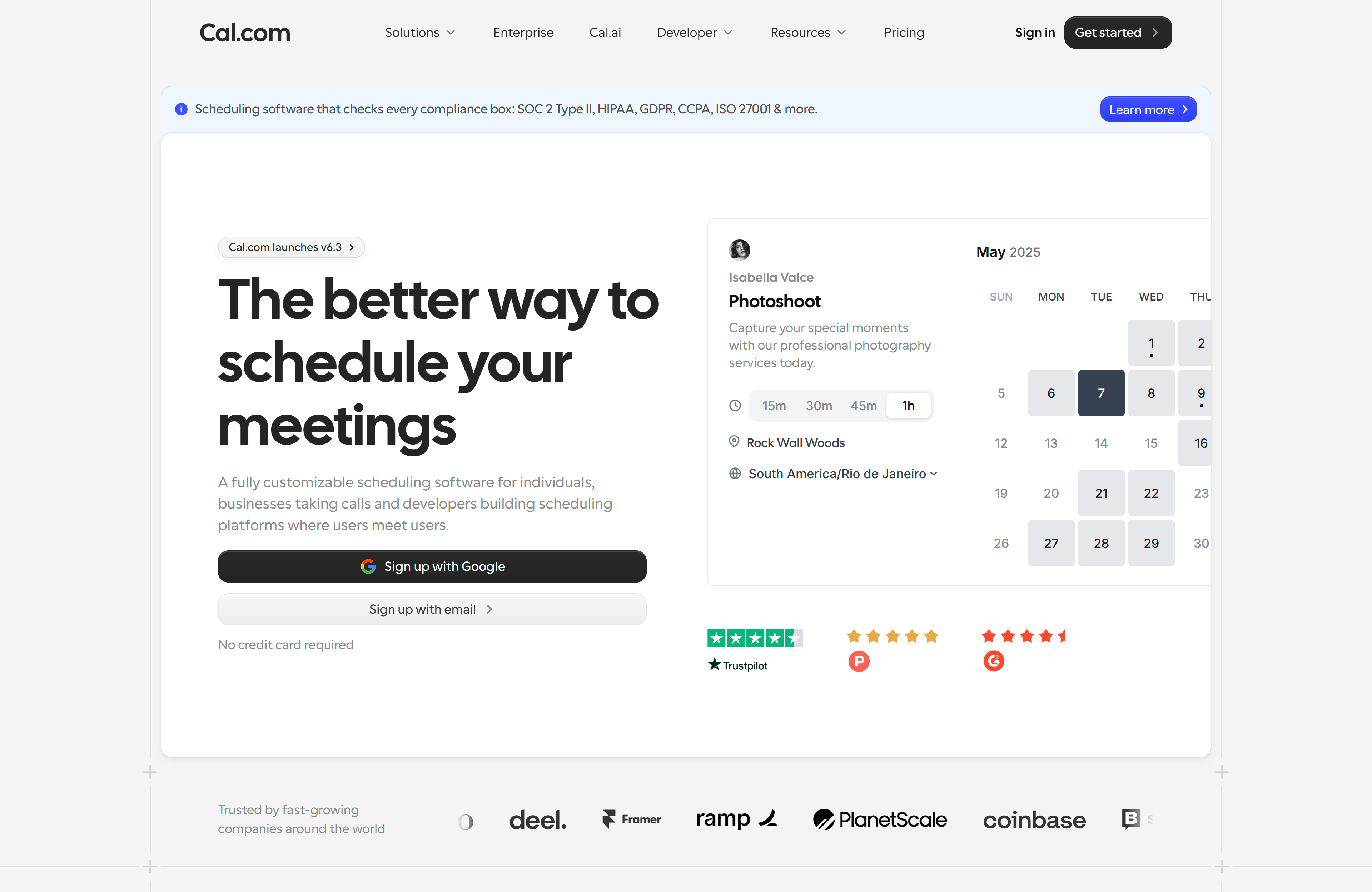

2. Créer votre compte
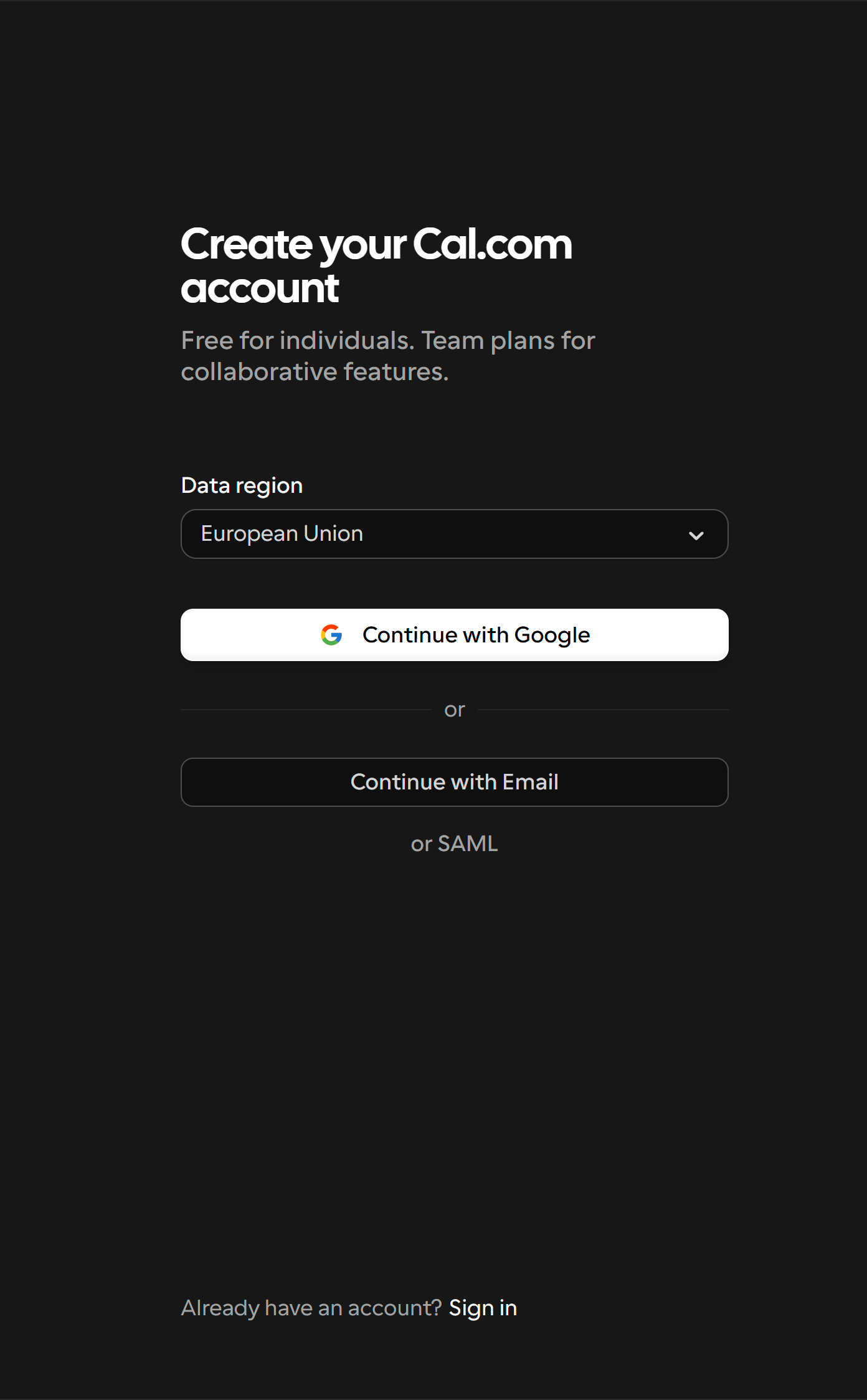
Sélectionnez la région European Union, puis cliquez sur "Continue with Email".

3. Renseigner vos informations
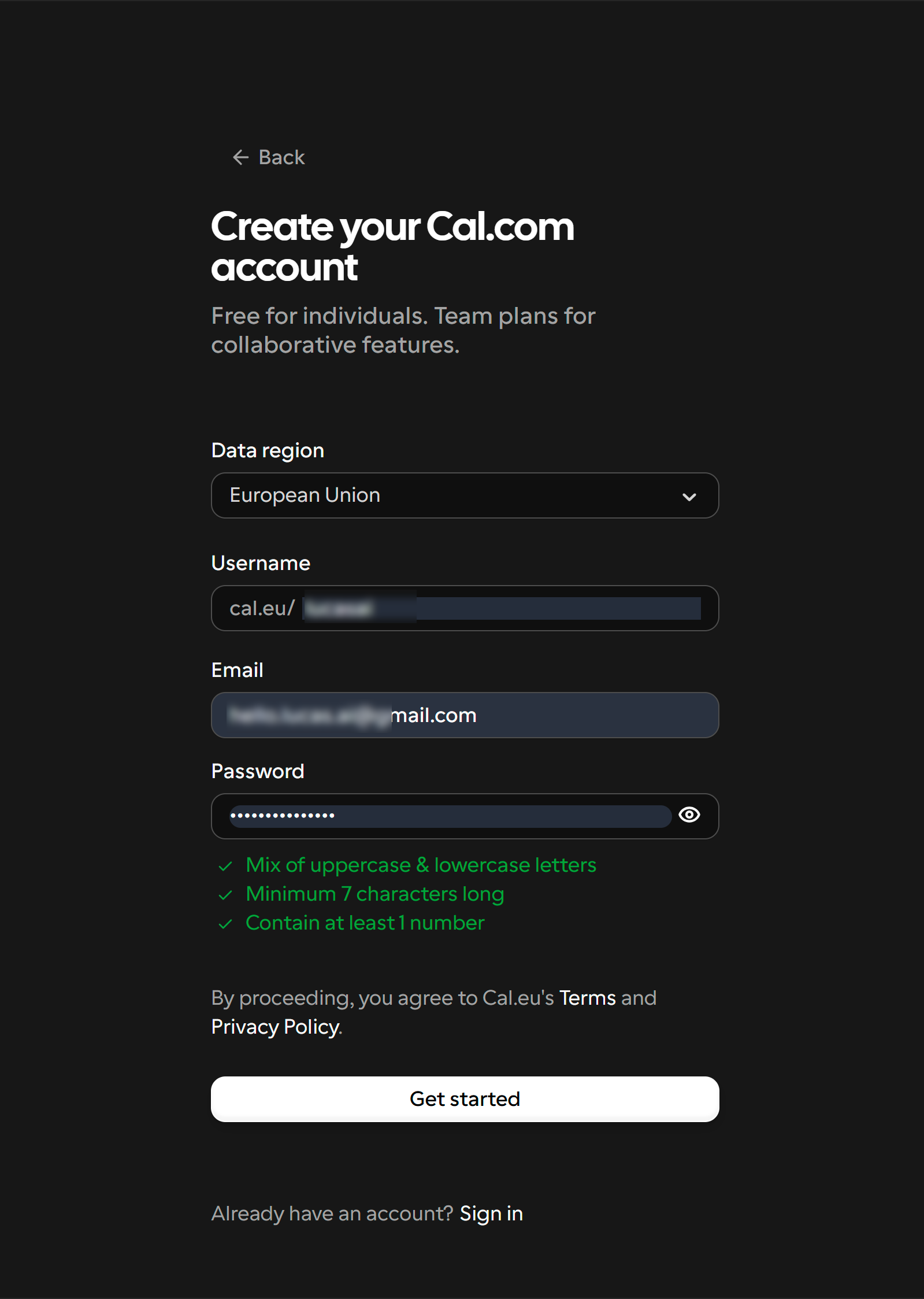
Si vous avez choisi l'email : entrez votre nom d'utilisateur, email et mot de passe, puis cliquez sur "Get started".
4. Vérifier votre email
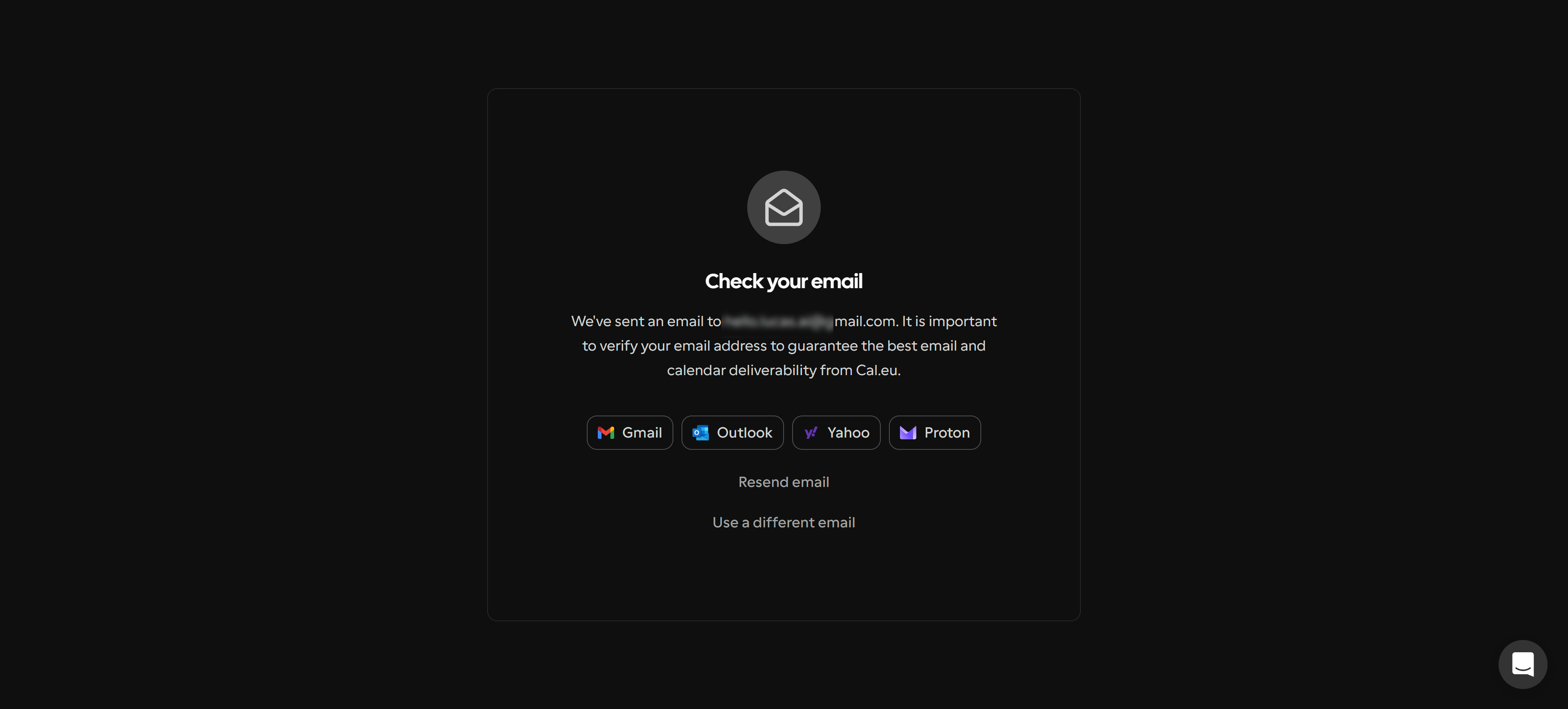
Consultez votre boîte mail et cliquez sur le lien de vérification envoyé par Cal.com.
5. Choisir le plan gratuit
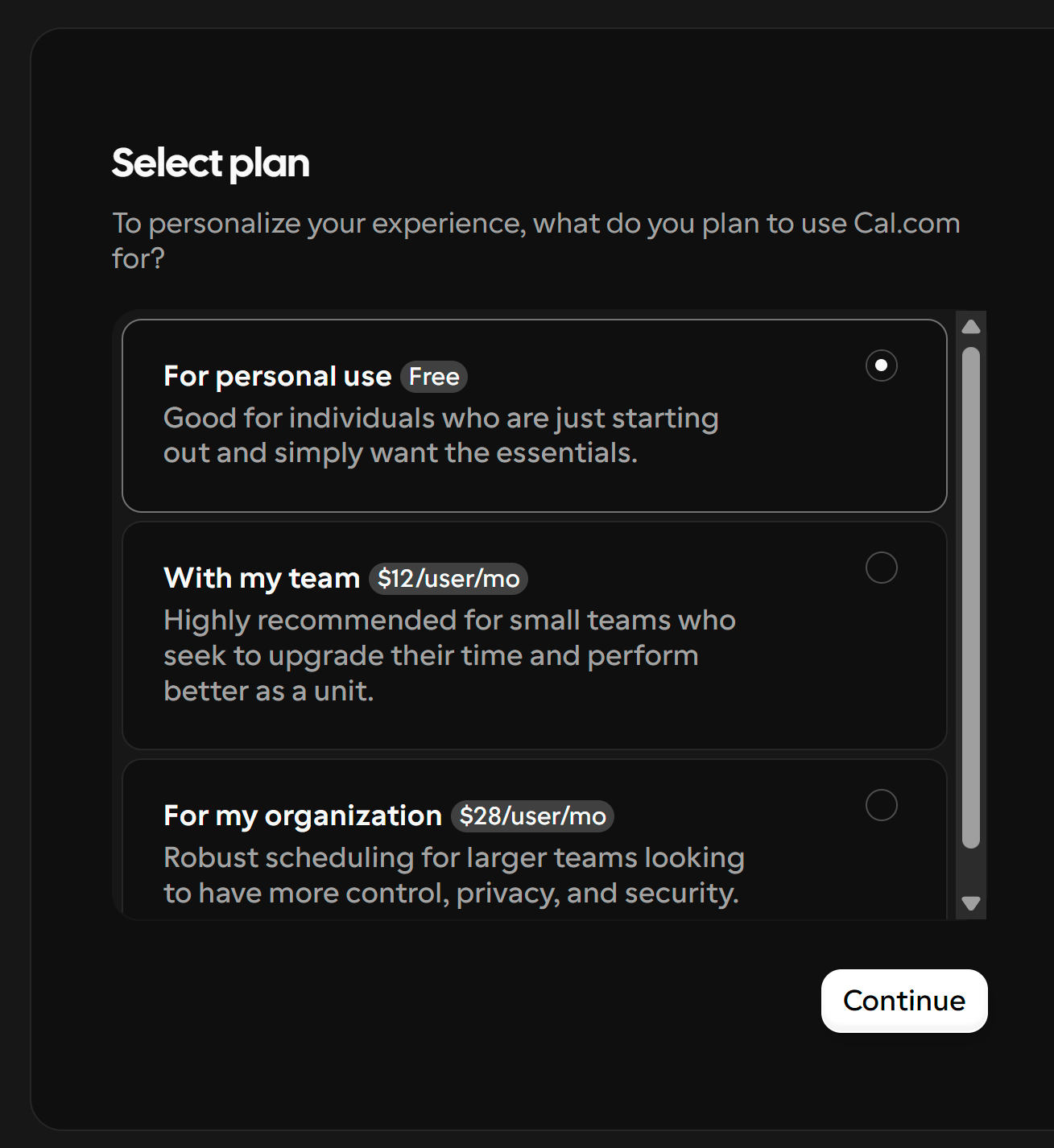
Sélectionnez "For personal use" (Free) et cliquez sur "Continue".
6. Connecter votre agenda
Cliquez sur "Connect" à côté de Google Calendar. C'est essentiel pour que l'assistante puisse vérifier vos disponibilités.
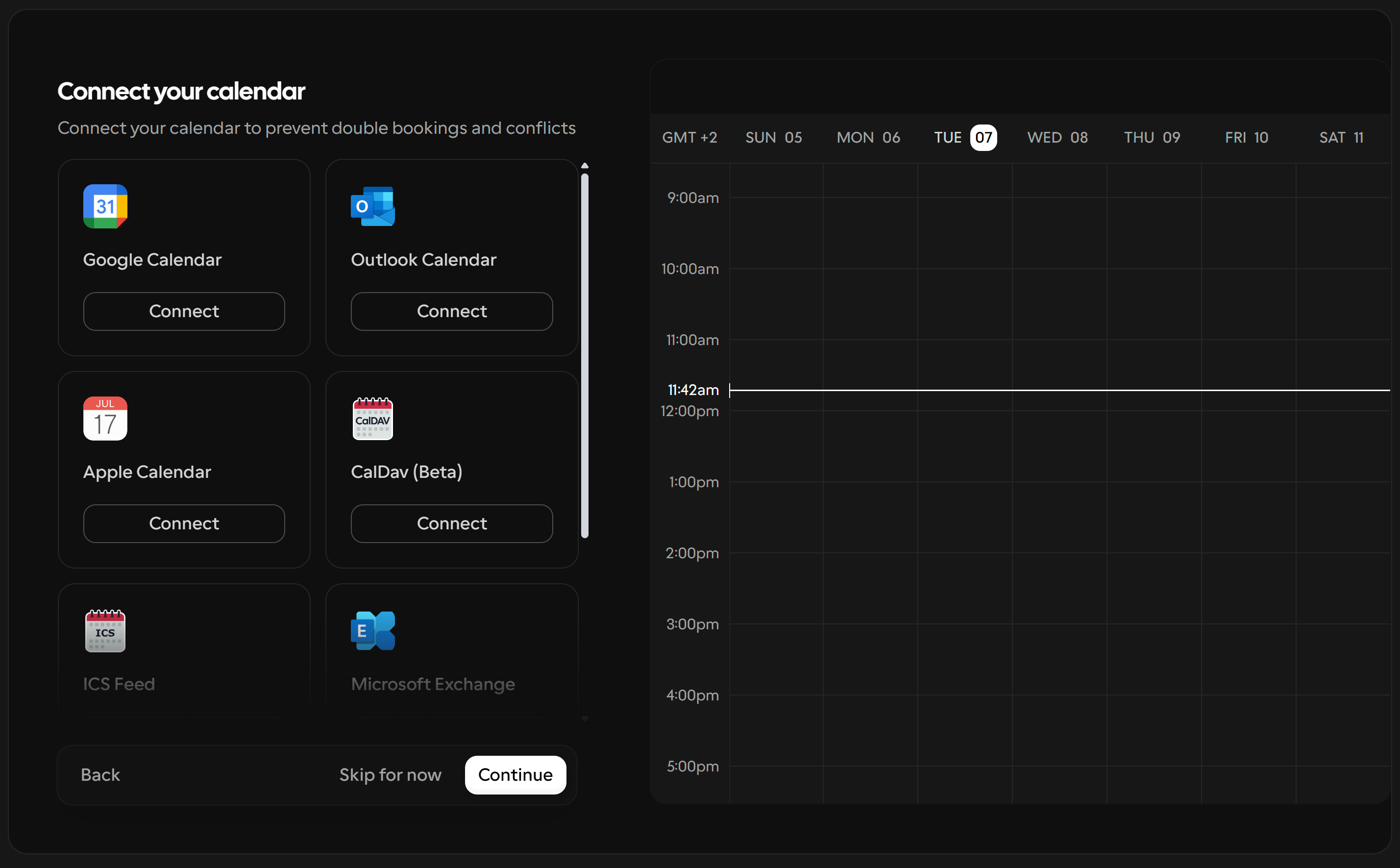
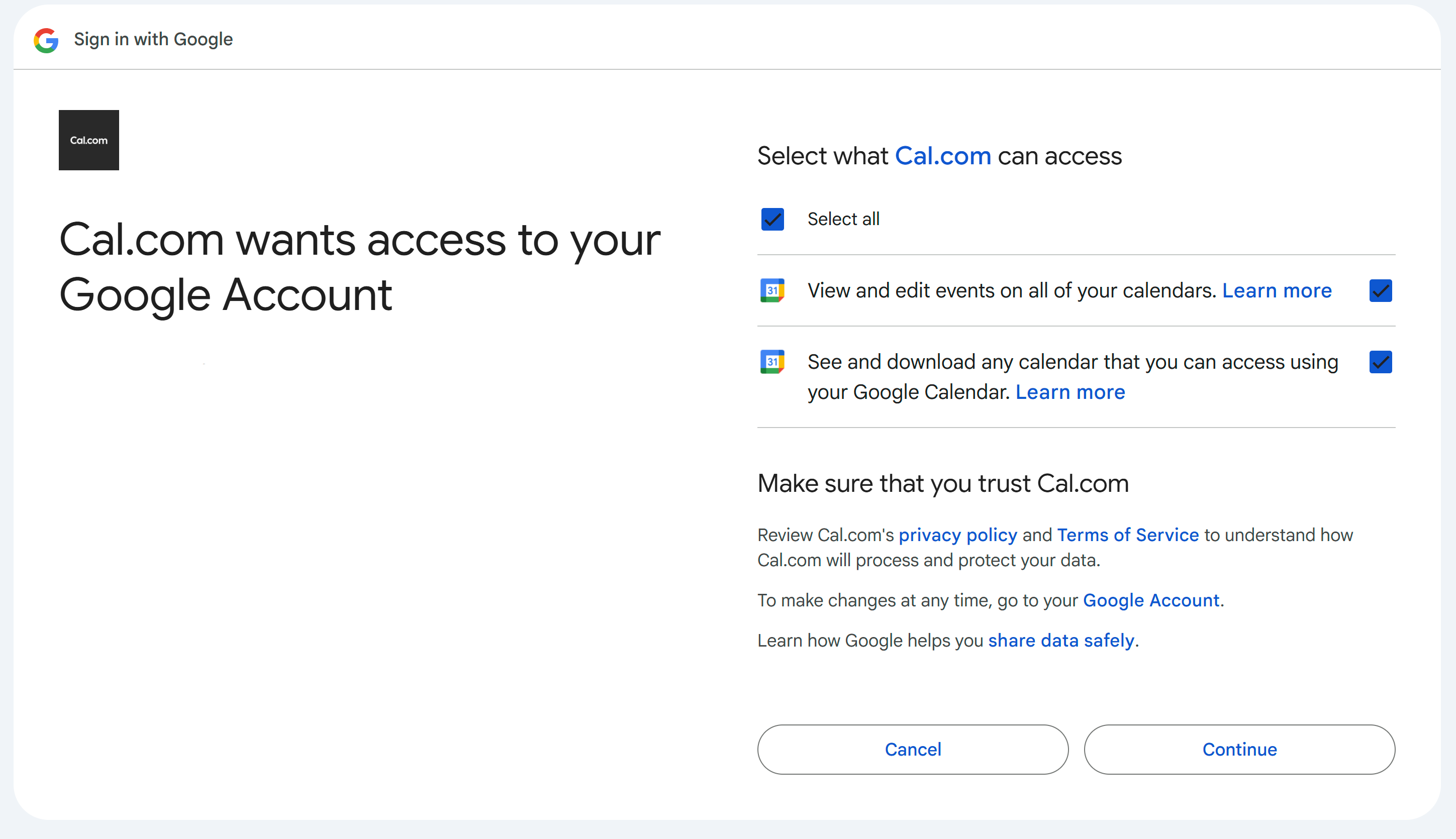
7. Autoriser l'accès Google
Autorisez Cal.com à accéder à votre Google Calendar. Cochez les deux cases et cliquez sur "Continue".
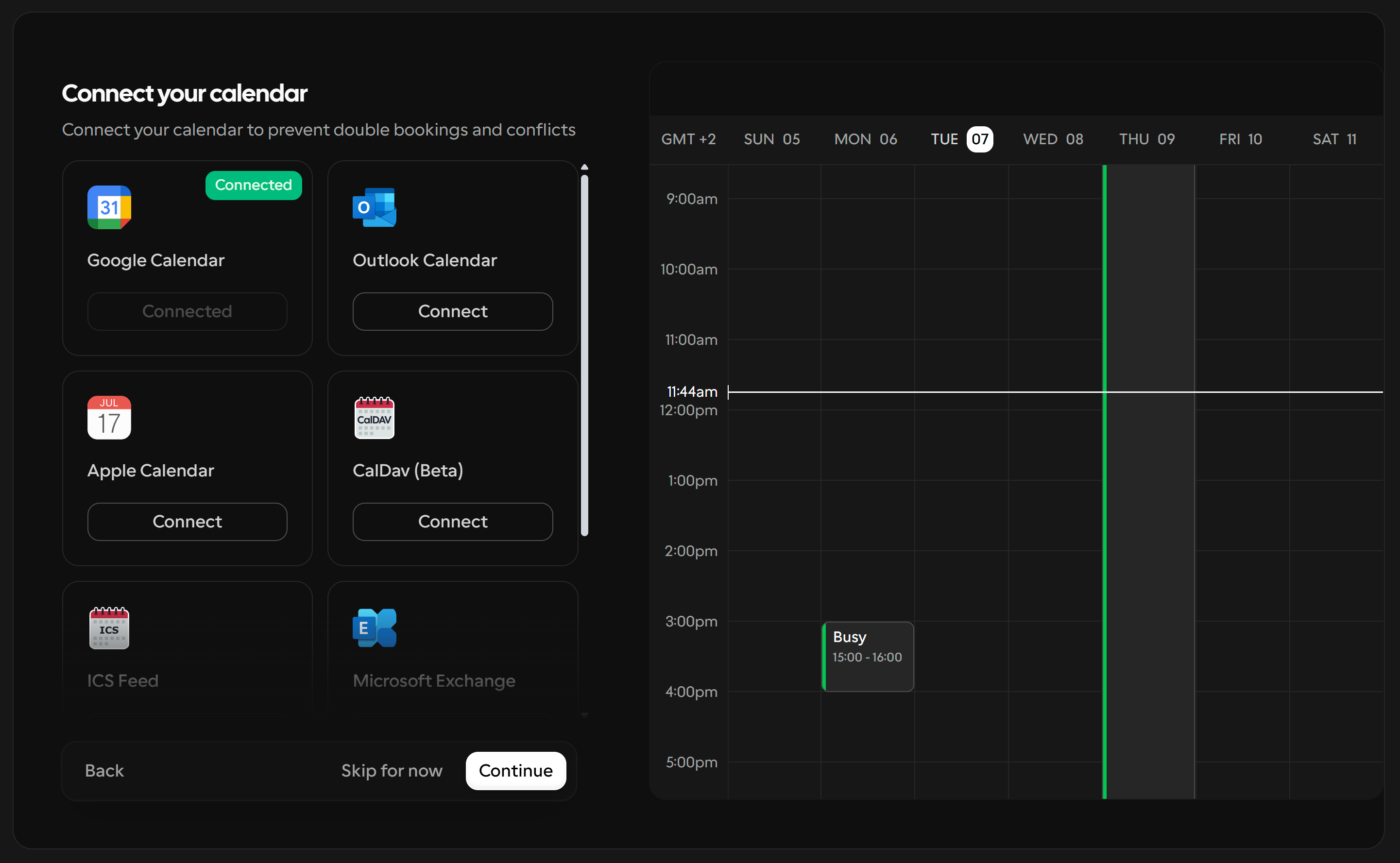
8. Agenda connecté
Votre Google Calendar apparaît comme "Connected" avec vos événements visibles. Cliquez sur "Continue".
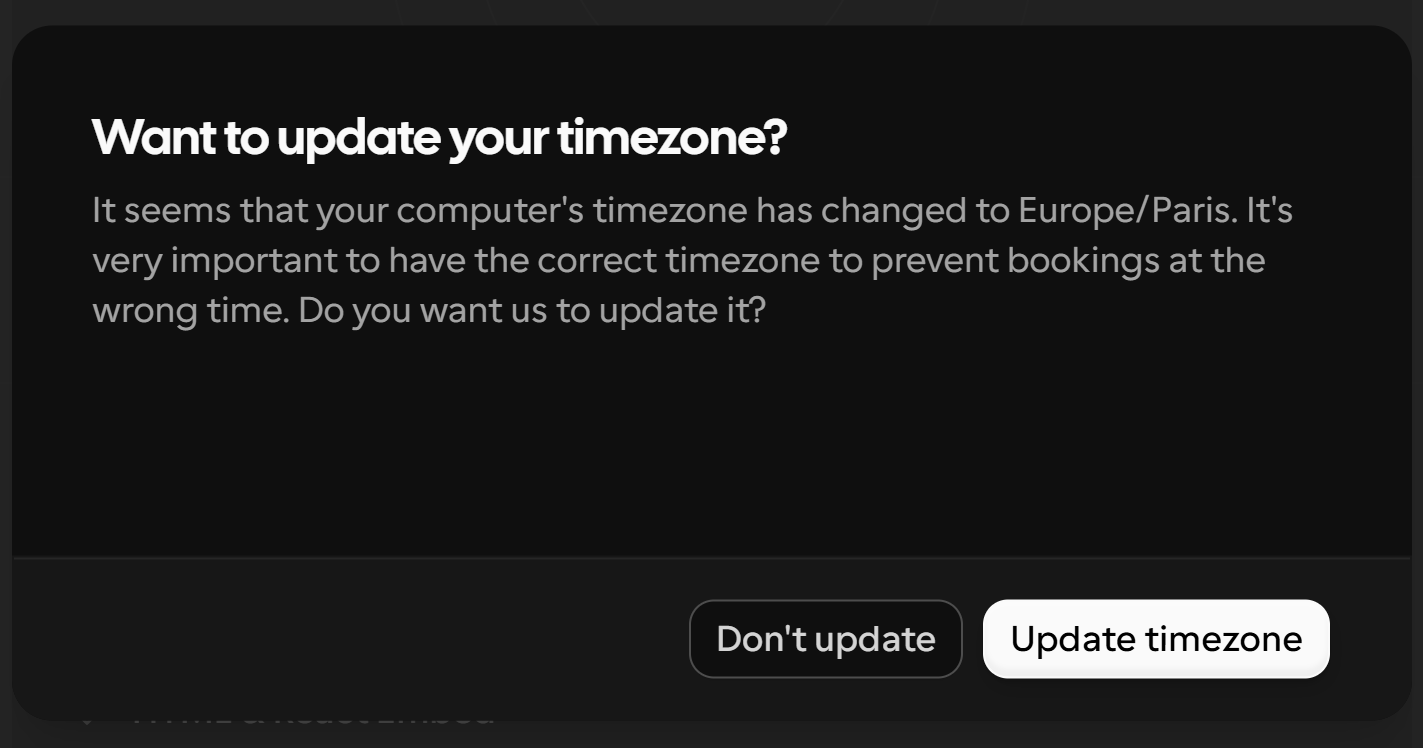
9. Fuseau horaire
Si Cal.com vous demande de mettre à jour le fuseau horaire, cliquez sur "Update timezone" pour sélectionner Europe/Paris.
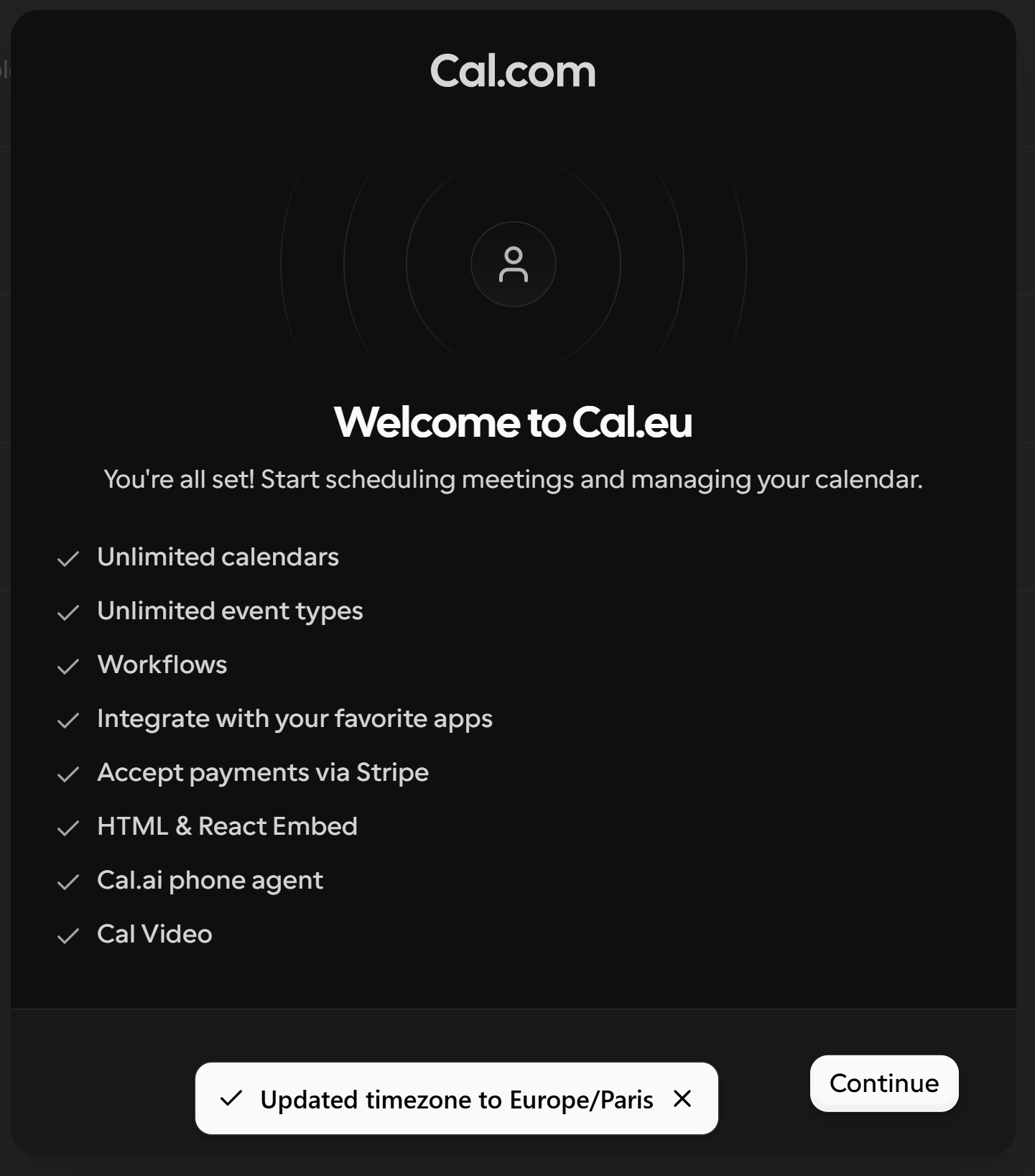
10. Compte créé
Votre compte Cal.com est prêt. Cliquez sur "Continue" pour accéder à vos types de rendez-vous.
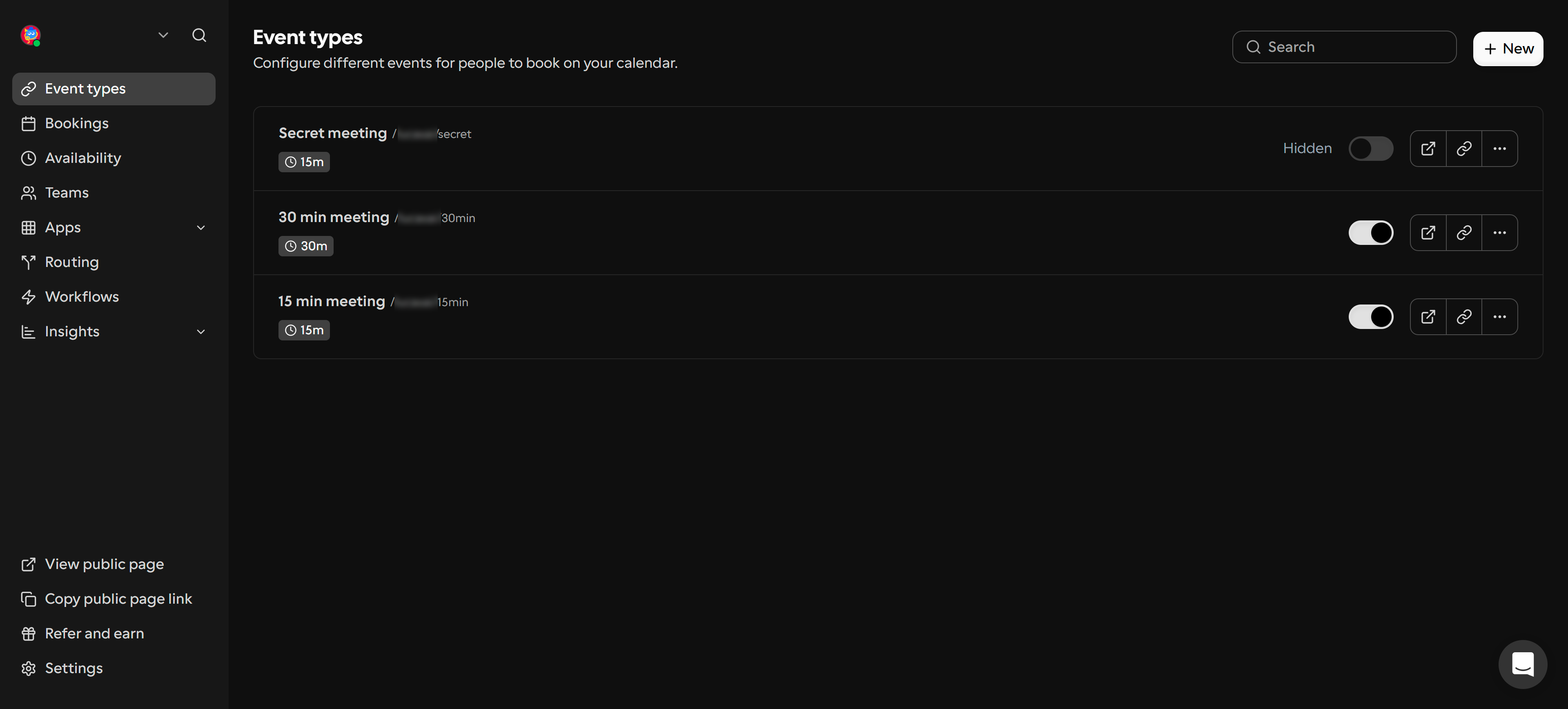
11. Vos types de rendez-vous
Cal.com crée des types par défaut (15min, 30min). Vous pouvez en modifier un existant ou cliquer sur "+ New" pour en créer un nouveau.
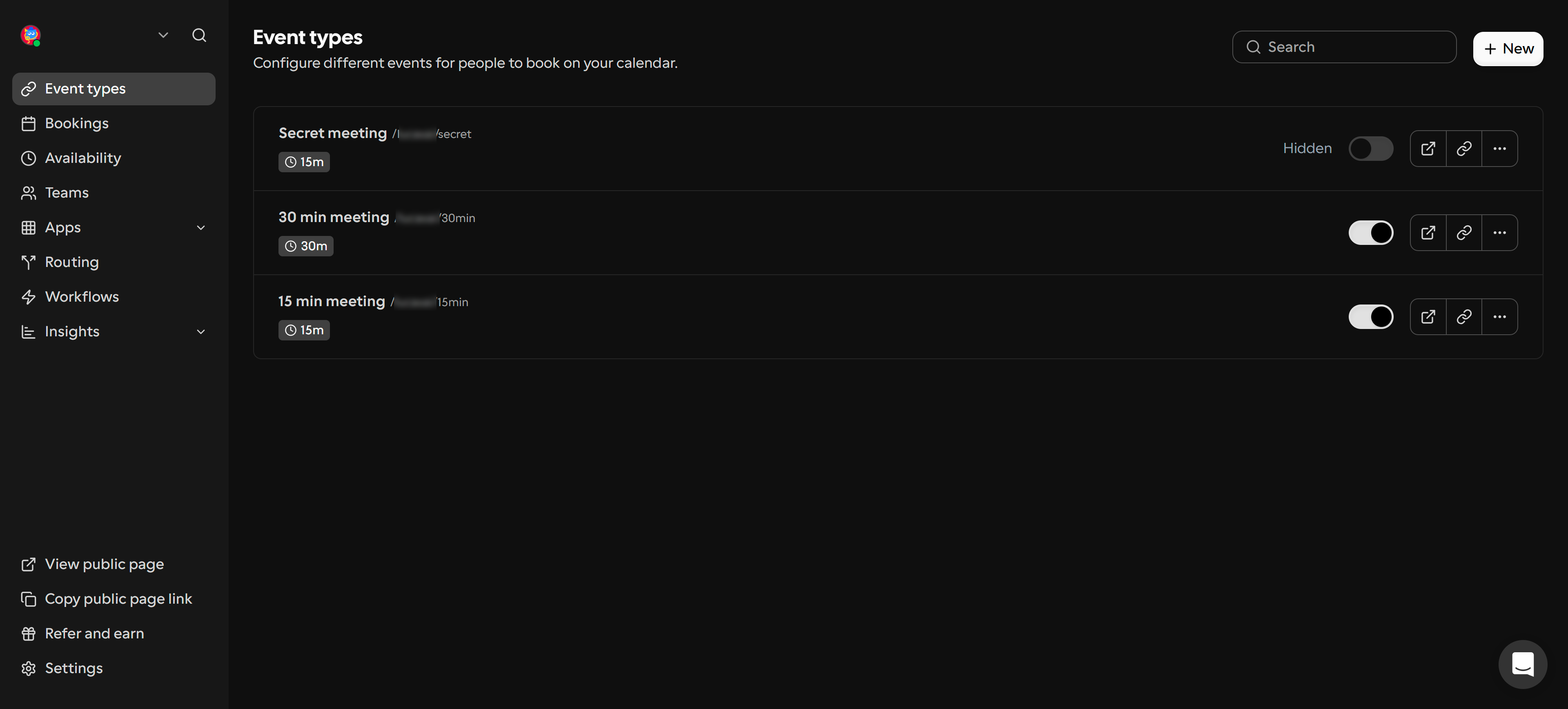
12. Créer un nouveau type
Si vous préférez créer un type dédié, cliquez sur "+ New".
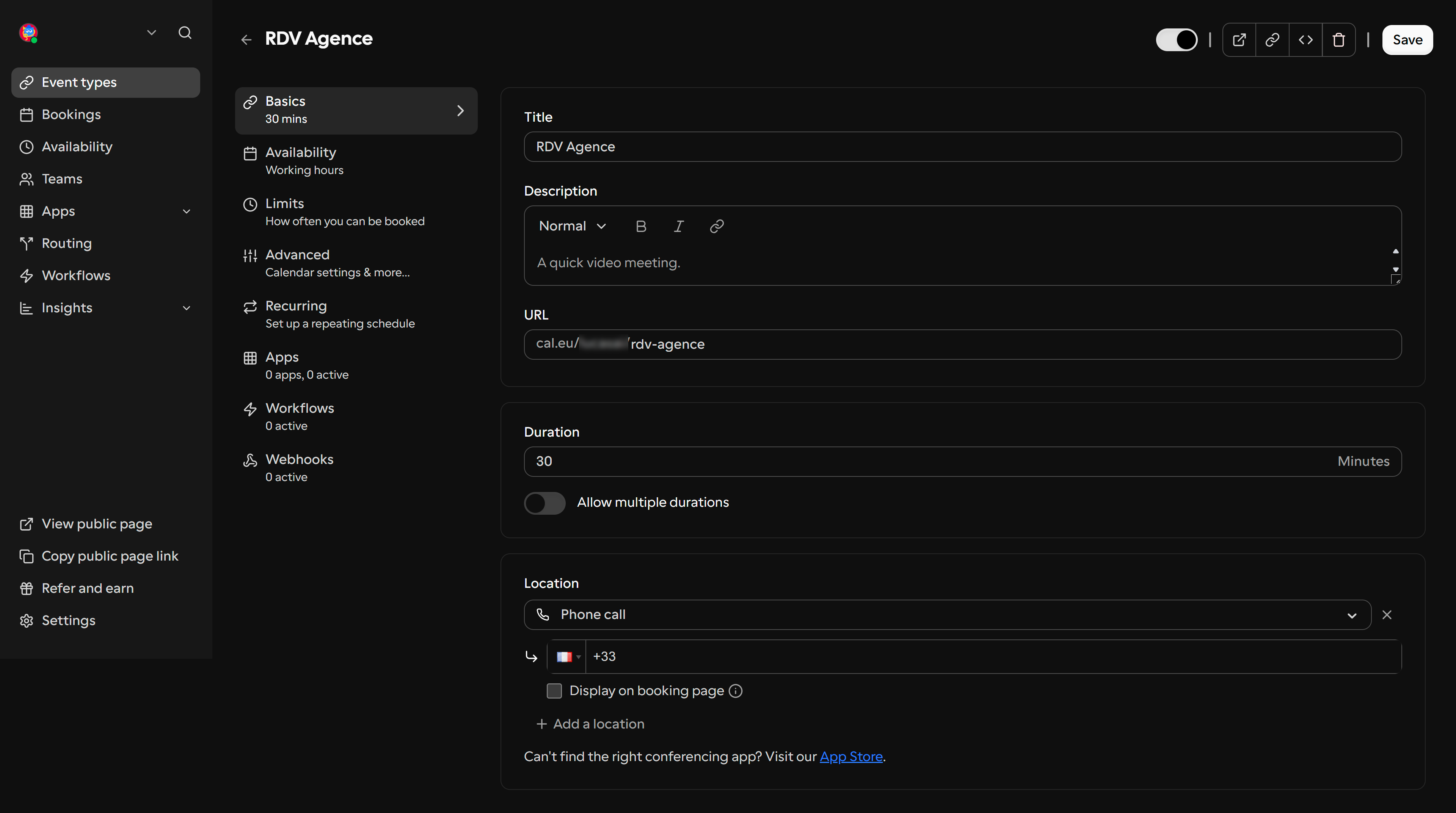
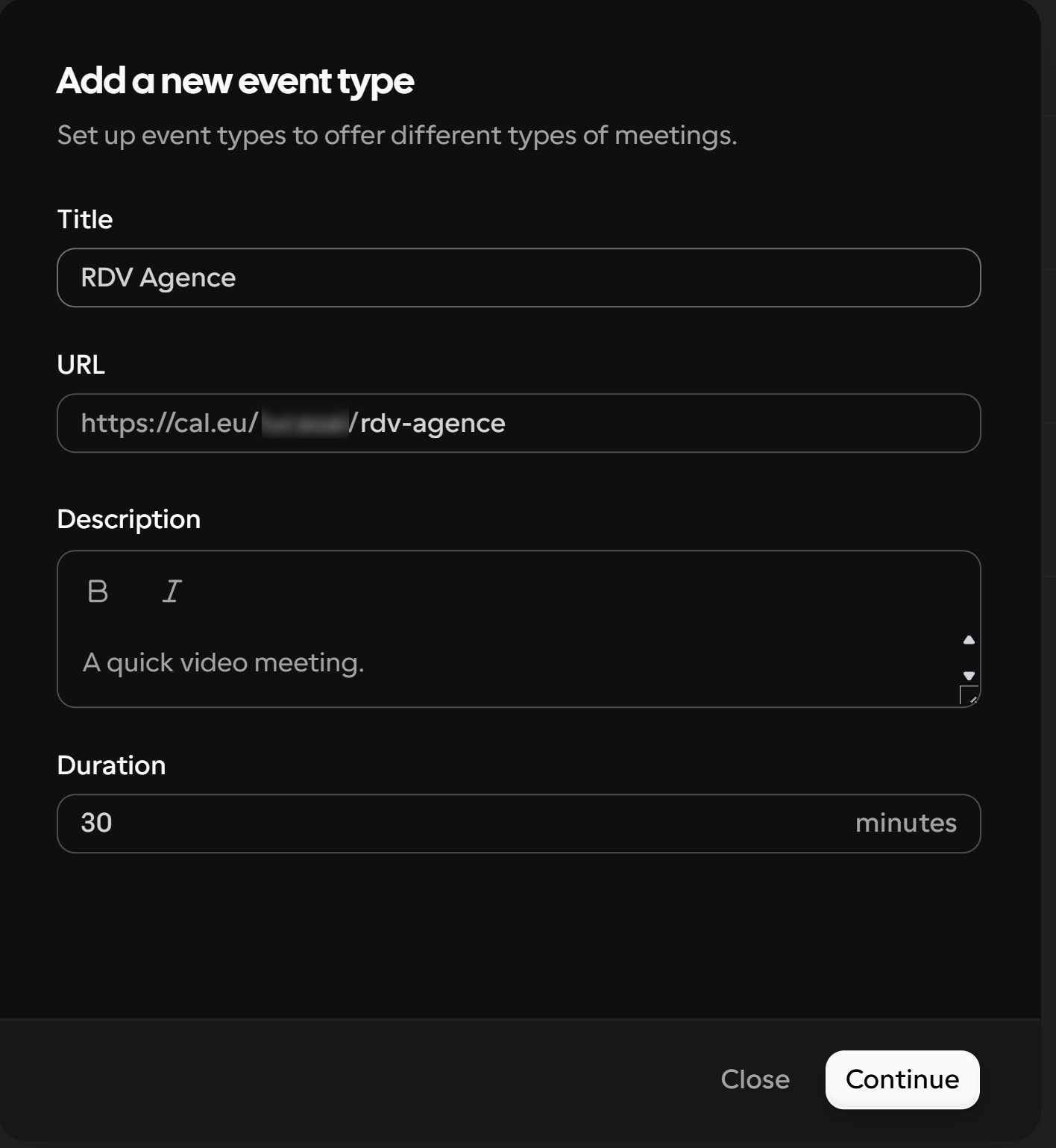
13. Configurer le rendez-vous
Paramétrez votre type de rendez-vous :
- • Titre : "RDV Agence" (ou le nom de votre choix)
- • Durée : 30 minutes
- • Location : Phone Call
14. Copier le lien du rendez-vous
Copiez l'URL de votre type de rendez-vous (ex: cal.com/votre-nom/rdv-agence). Vous le collerez ci-dessous.
15. Accéder aux paramètres
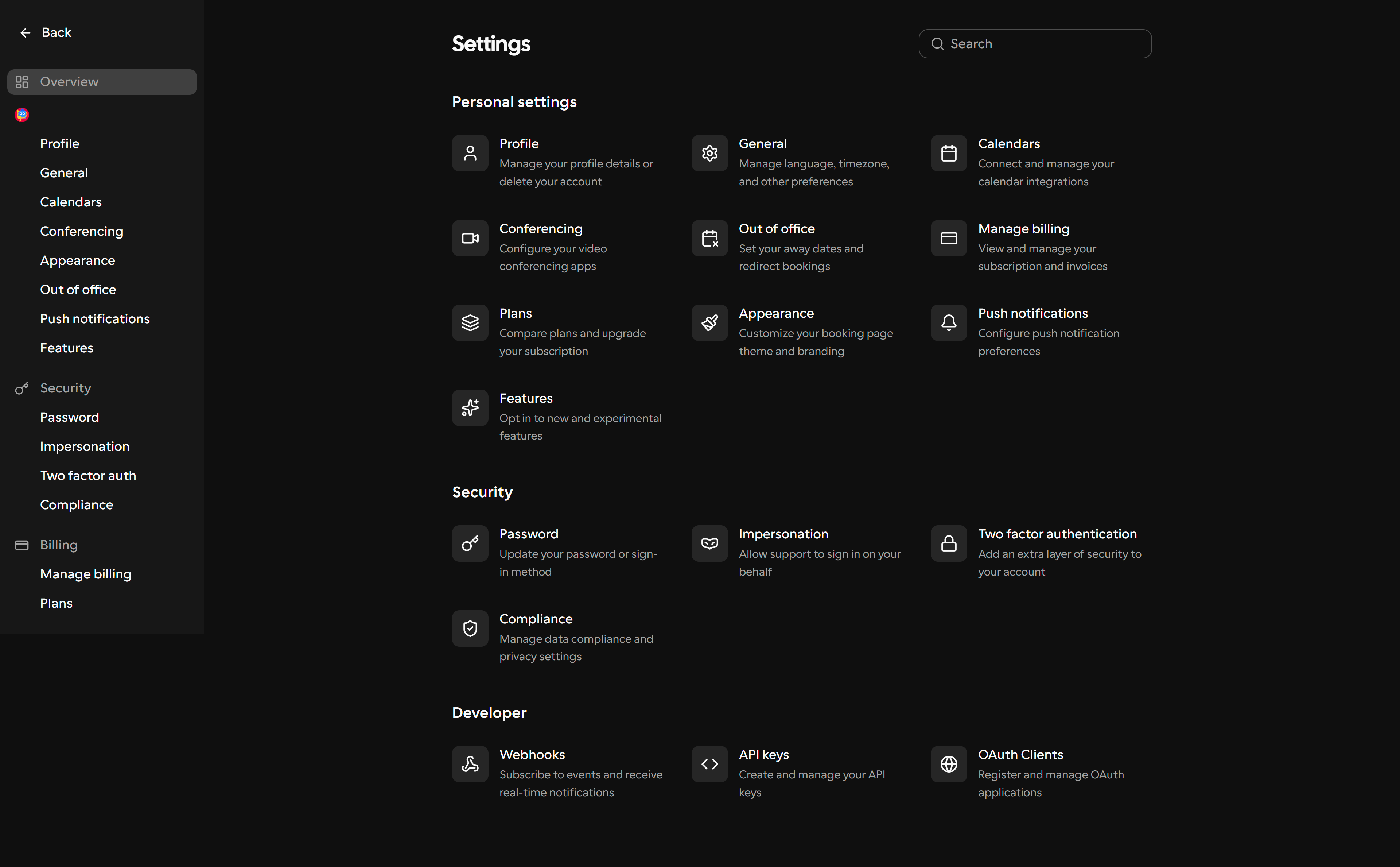
Cliquez sur Settings dans le menu de gauche.
16. Ouvrir la section Developer
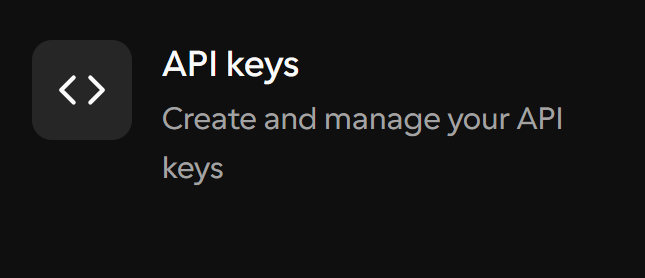
Dans Settings, descendez jusqu'à la section Developer et cliquez sur "API keys".
17. Créer une clé API
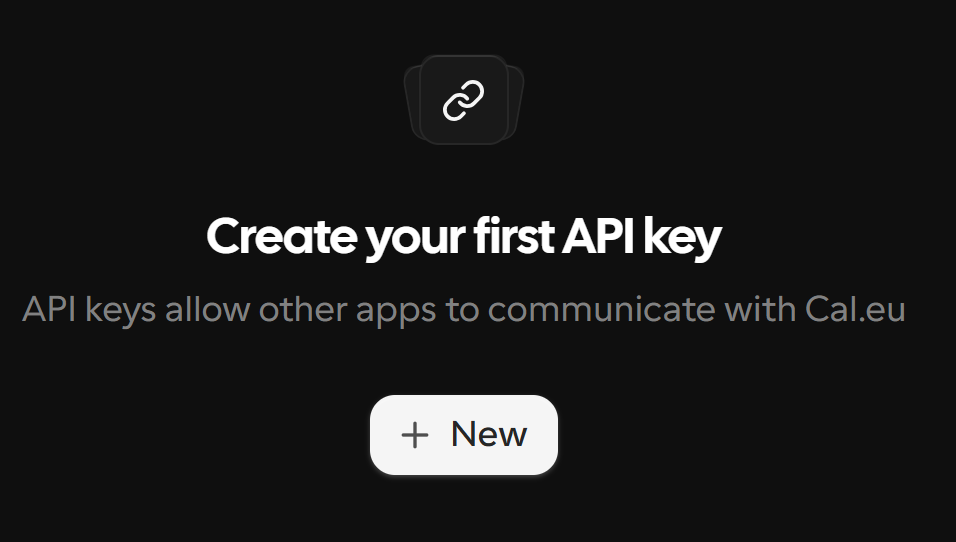
Cliquez sur "+ New" pour créer votre première clé API.
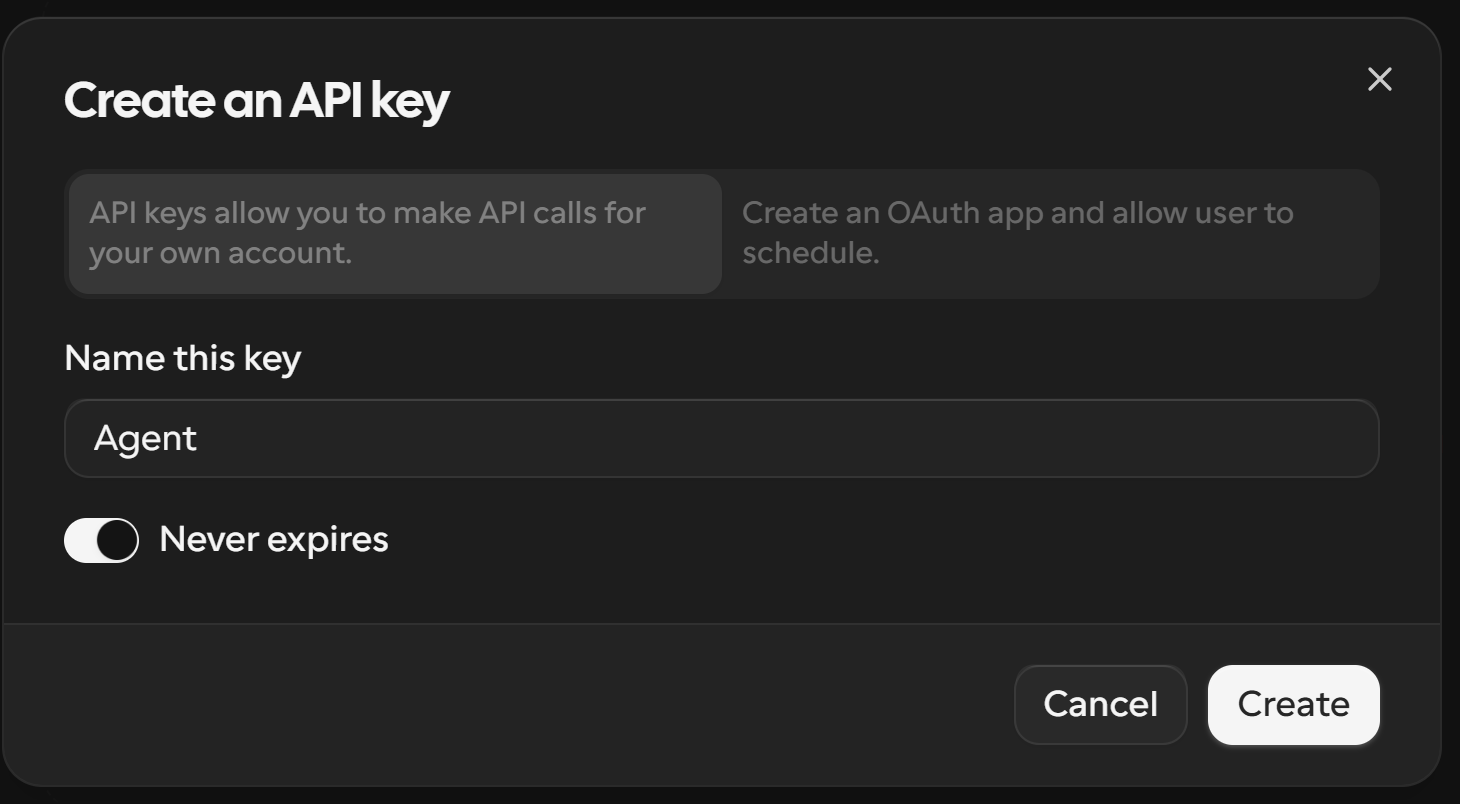
18. Configurer la clé
Laissez l'option "Never expires" et cliquez sur "Create".
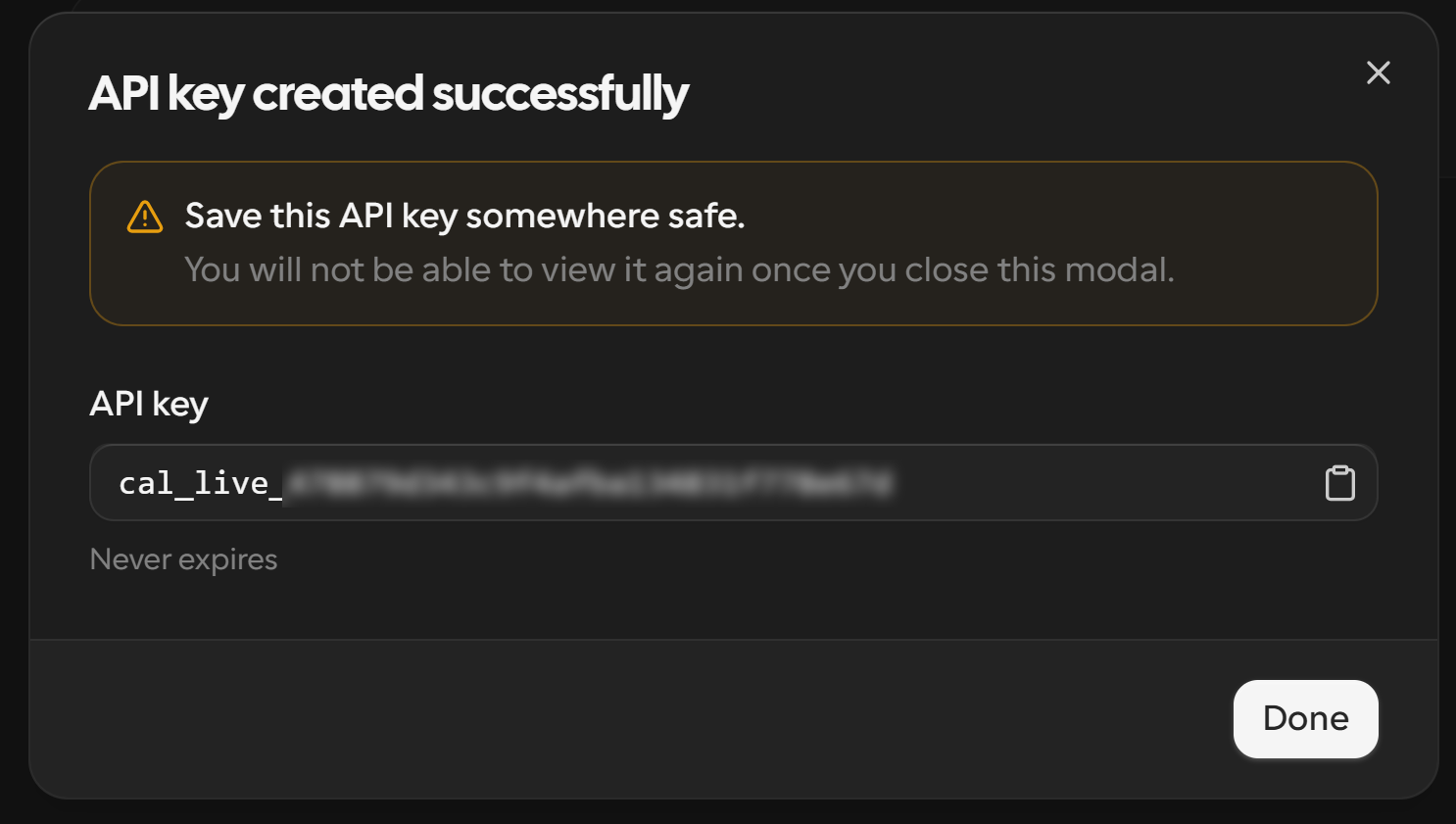
19. Copier votre clé API
Copiez la clé affichée (commence par cal_live_...). Sauvegardez-la, elle ne sera plus visible après fermeture.
Vos identifiants Cal.com (où les trouver ?)
La clé API Cal.com est une donnée sensible. Ne la partagez jamais par messagerie ou email.
Twilio — La téléphonie de l'agent
Twilio connecte votre ligne téléphonique vers l'assistant(e) virtuel(le). Si votre ligne ne décroche pas, le relais est envoyé vers le numéro Twilio.
Pour obtenir un numéro français, Twilio exige des documents de vérification.
La vérification prend 1 à 3 jours ouvrés. Vous pouvez continuer en attendant.
Préparez les documents suivants :
- • Extrait Kbis ou justificatif d'immatriculation (< 3 mois)
- • Pièce d'identité du représentant légal
- • Justificatif d'adresse professionnelle
- • Numéro SIRET
1. Créer votre compte
Rendez-vous sur twilio.com/login et cliquez sur "Create a free account" ou connectez-vous si vous avez déjà un compte.
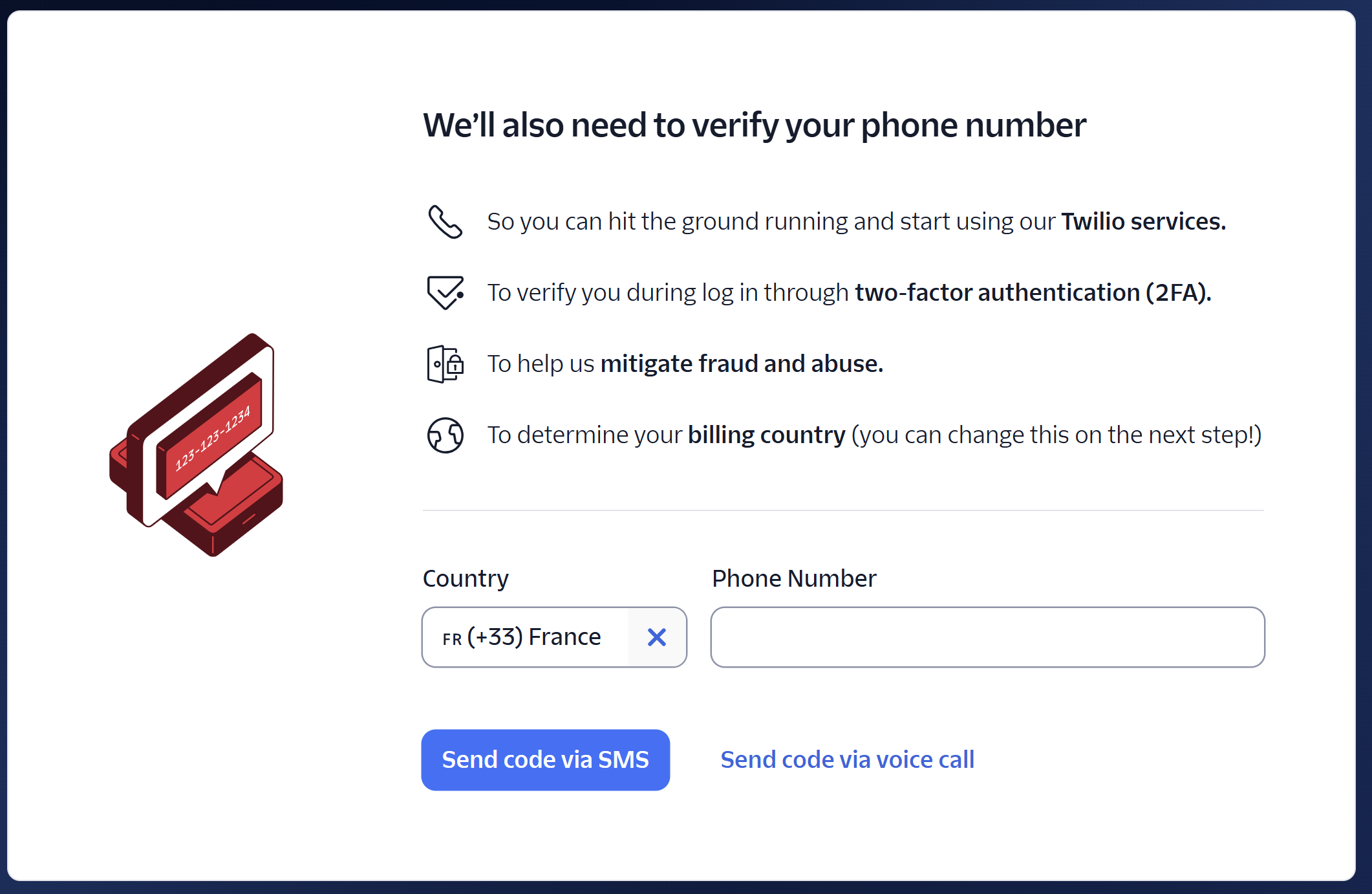
2. Vérifier votre numéro de téléphone
Twilio sécurise votre compte avec votre numéro (agence ou portable) par SMS ou appel vocal.
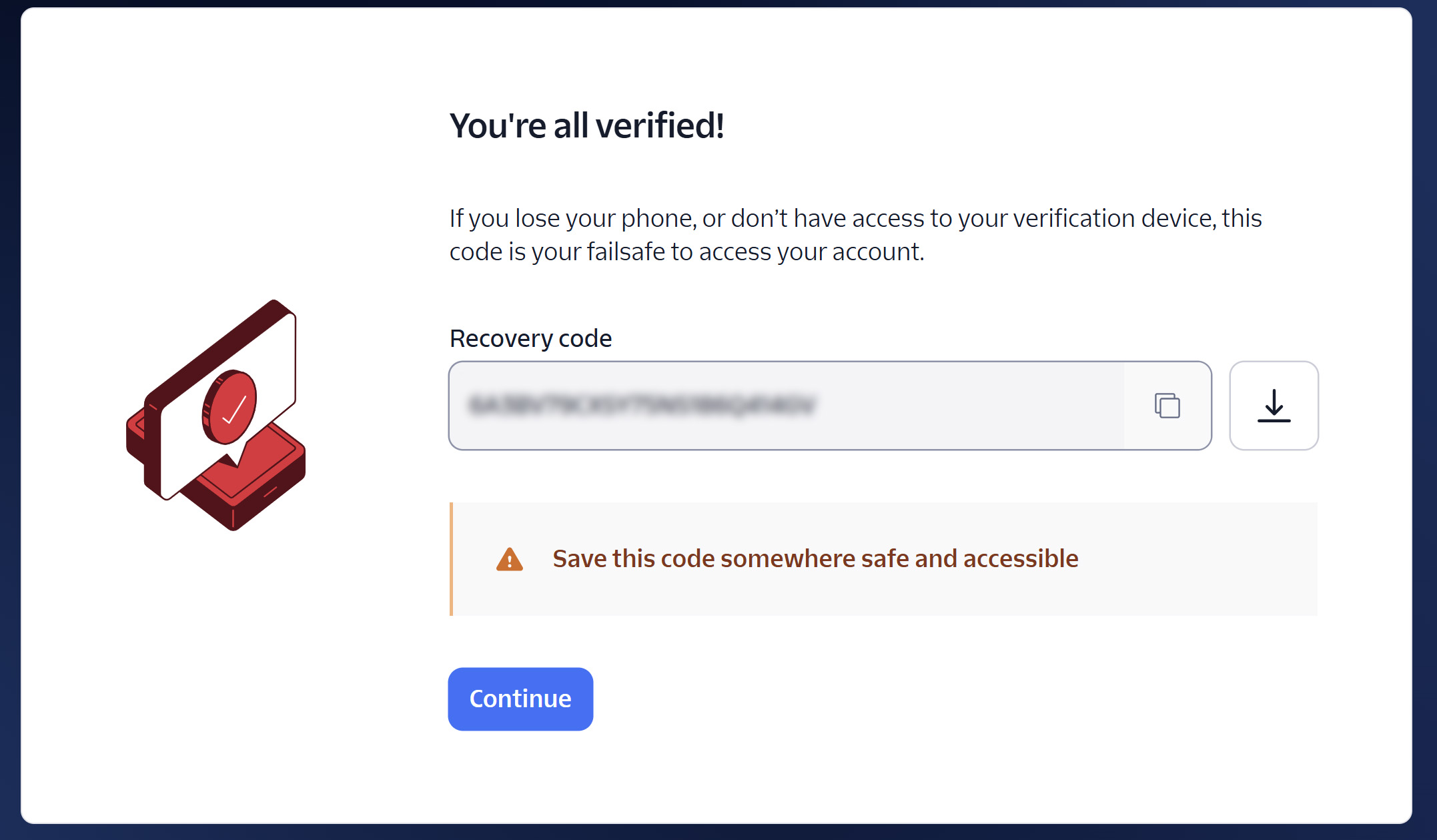
3. Sauvegarder votre code de récupération
Notez et conservez ce code en lieu sûr.
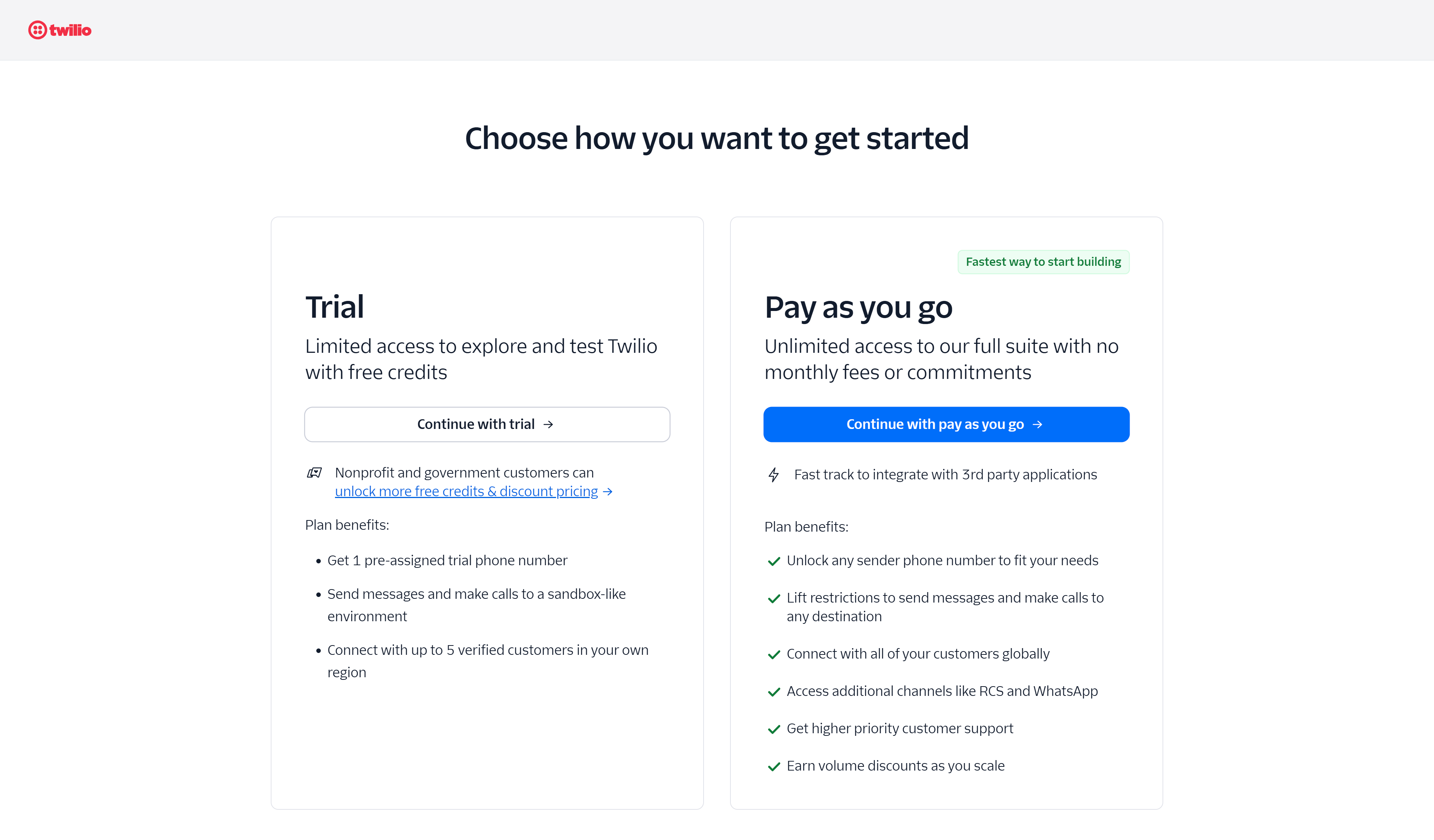
4. Choisir le plan Pay-as-you-go
Sélectionnez Pay-as-you-go (pas le Trial qui est limité).
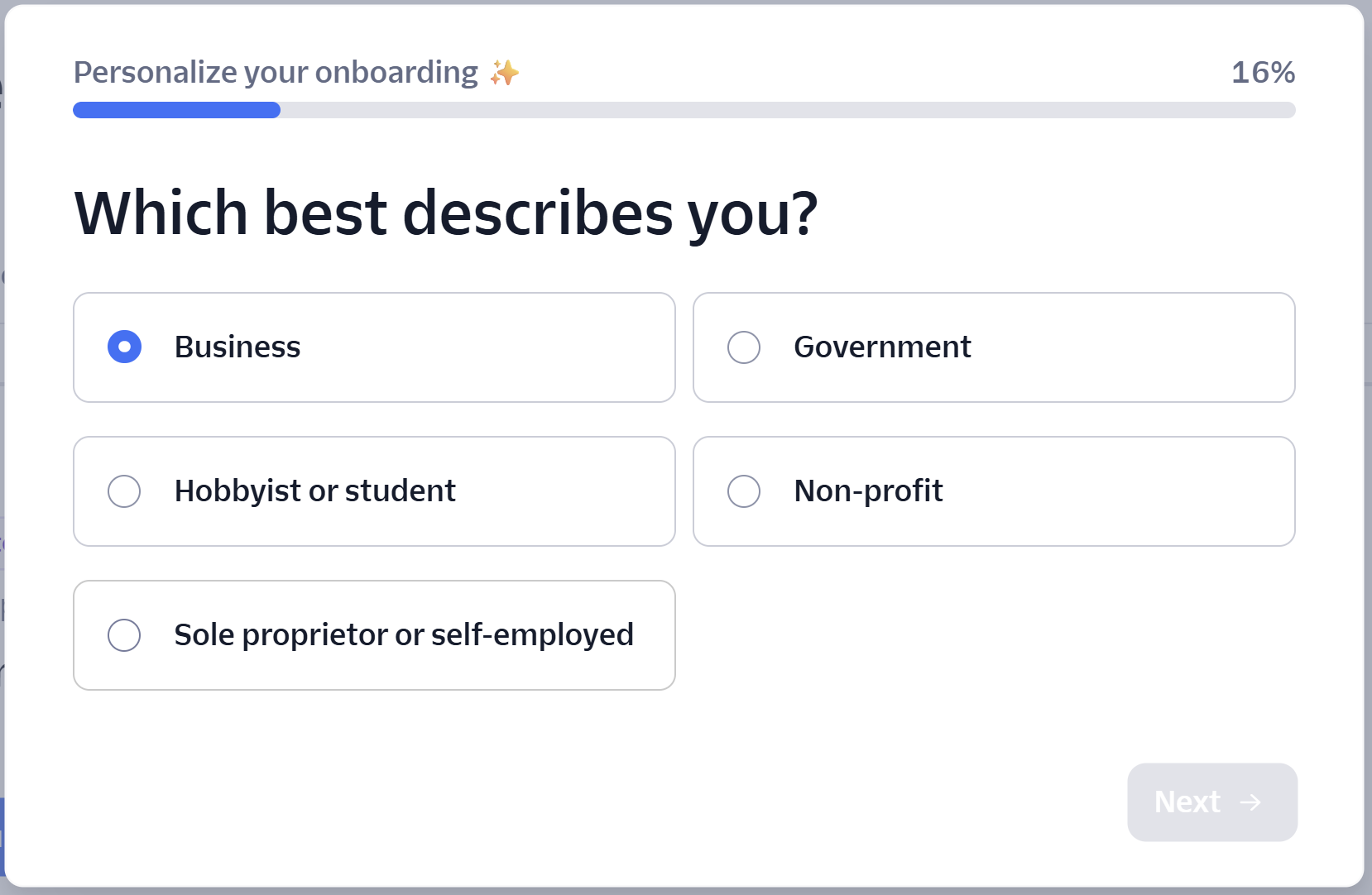
5. "Which best describes you?"
Sélectionnez Business.
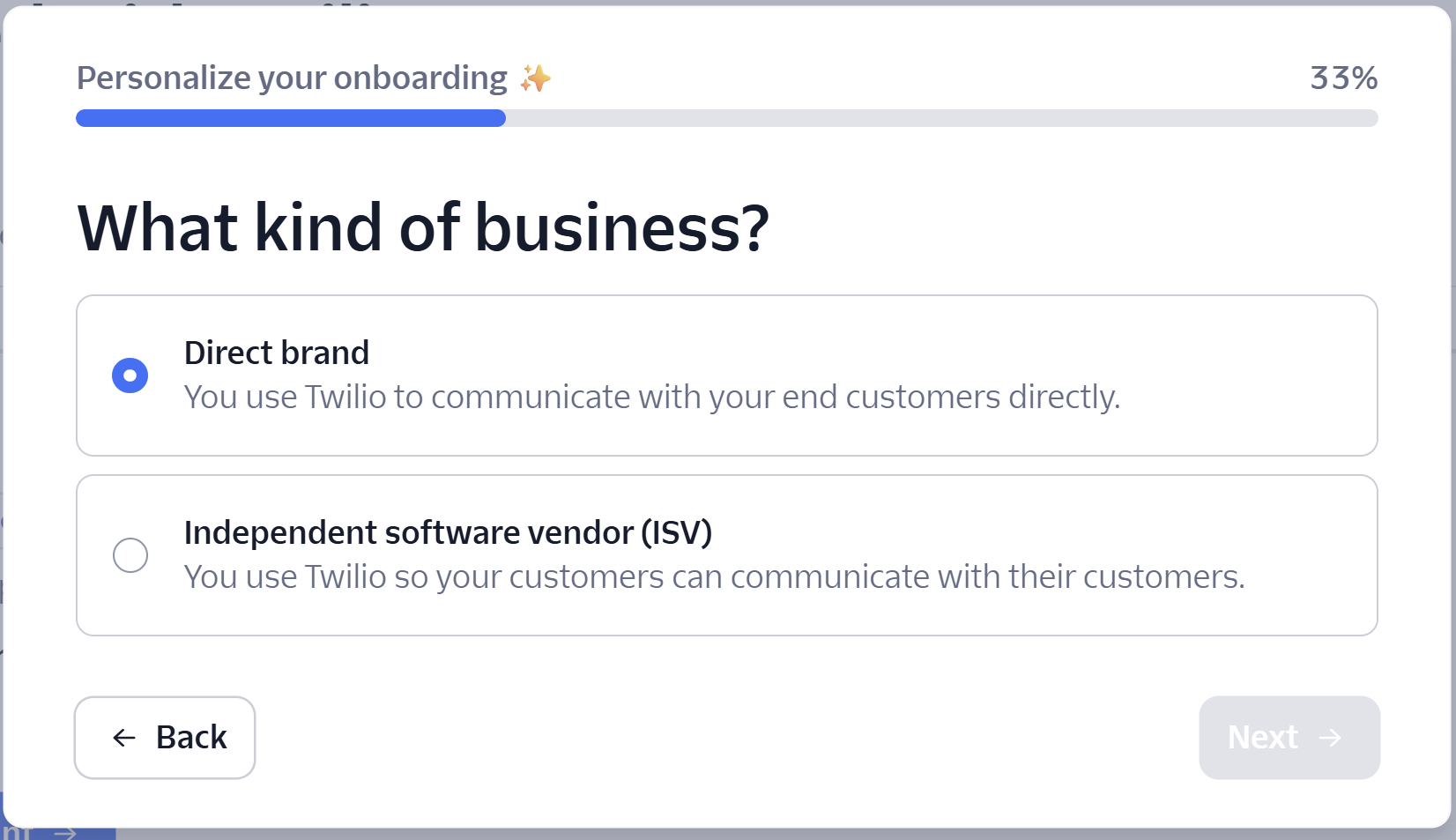
6. Type d'entreprise
Sélectionnez Direct brand.
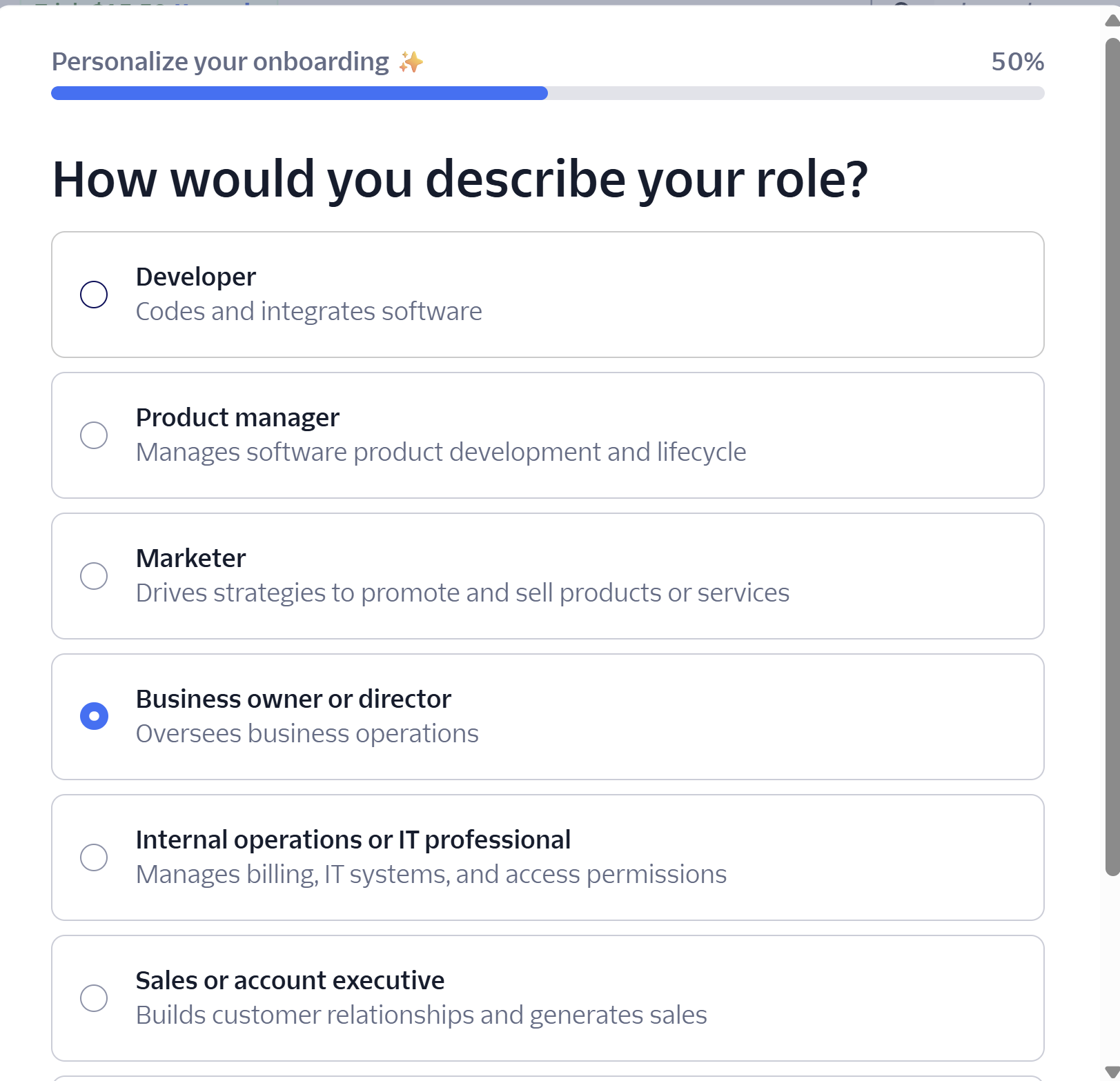
7. Votre rôle
Sélectionnez Business owner.
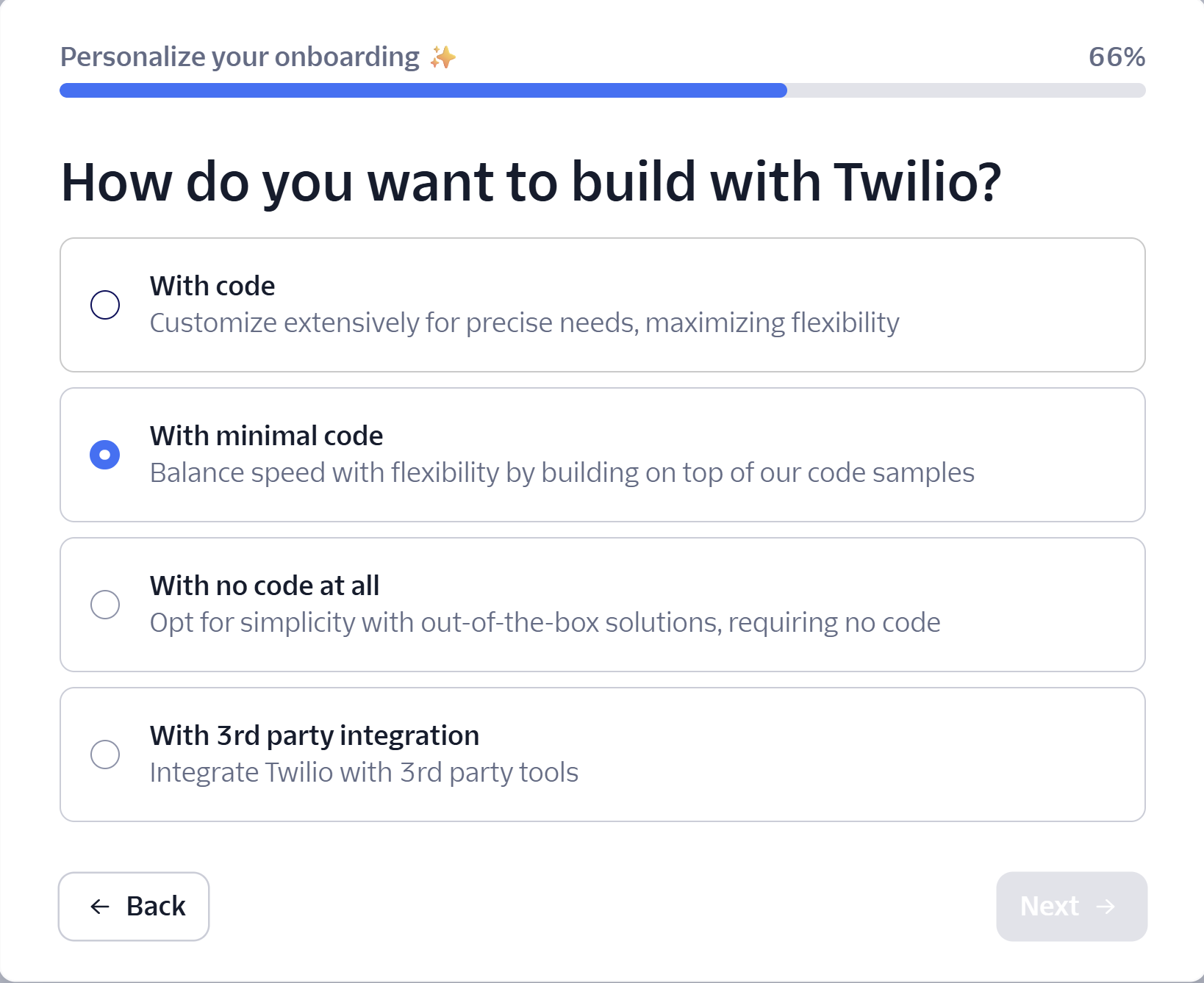
8. Approche de développement
Sélectionnez With minimal code.
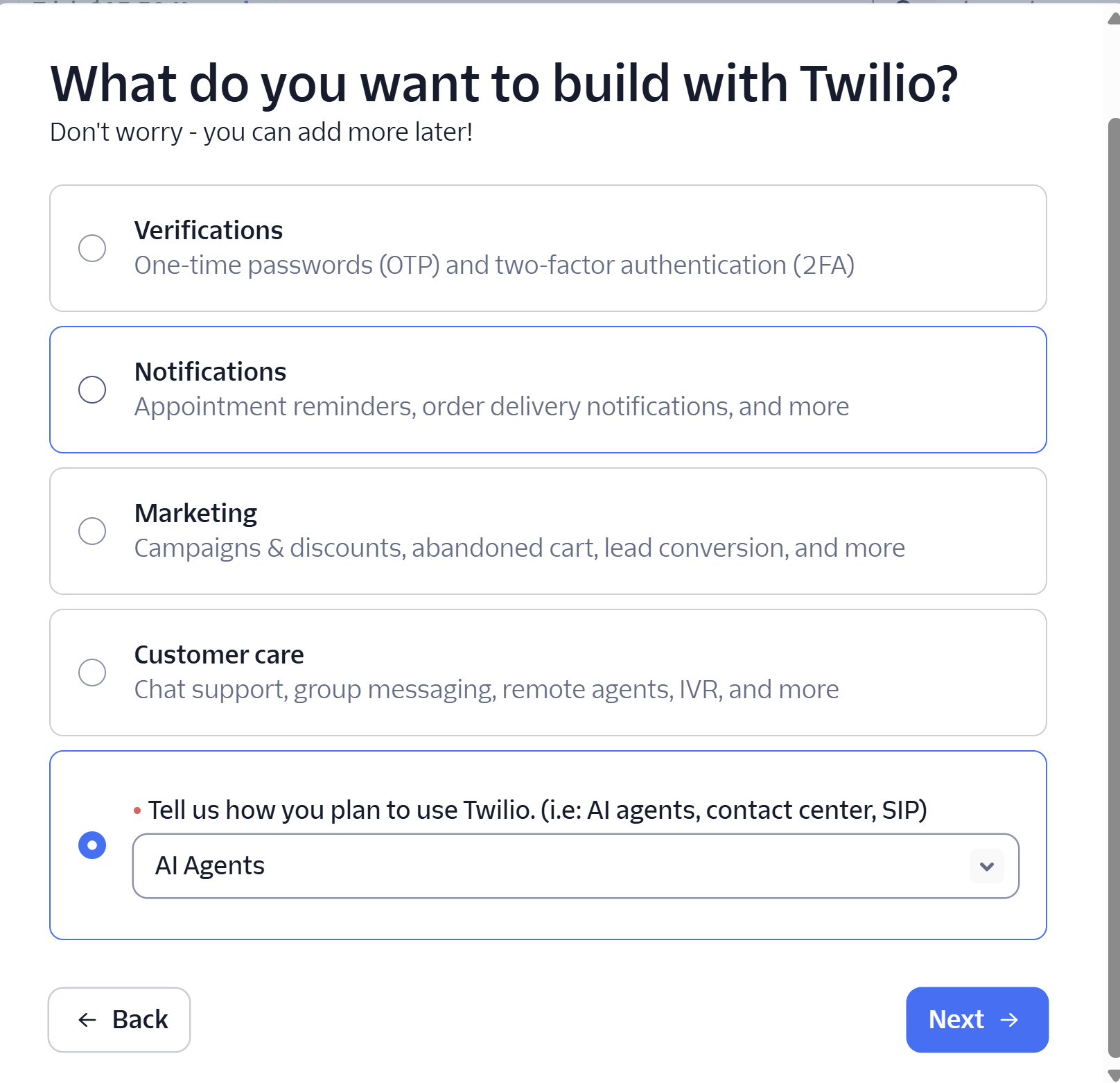
9. Cas d'usage
Sélectionnez AI Agents.
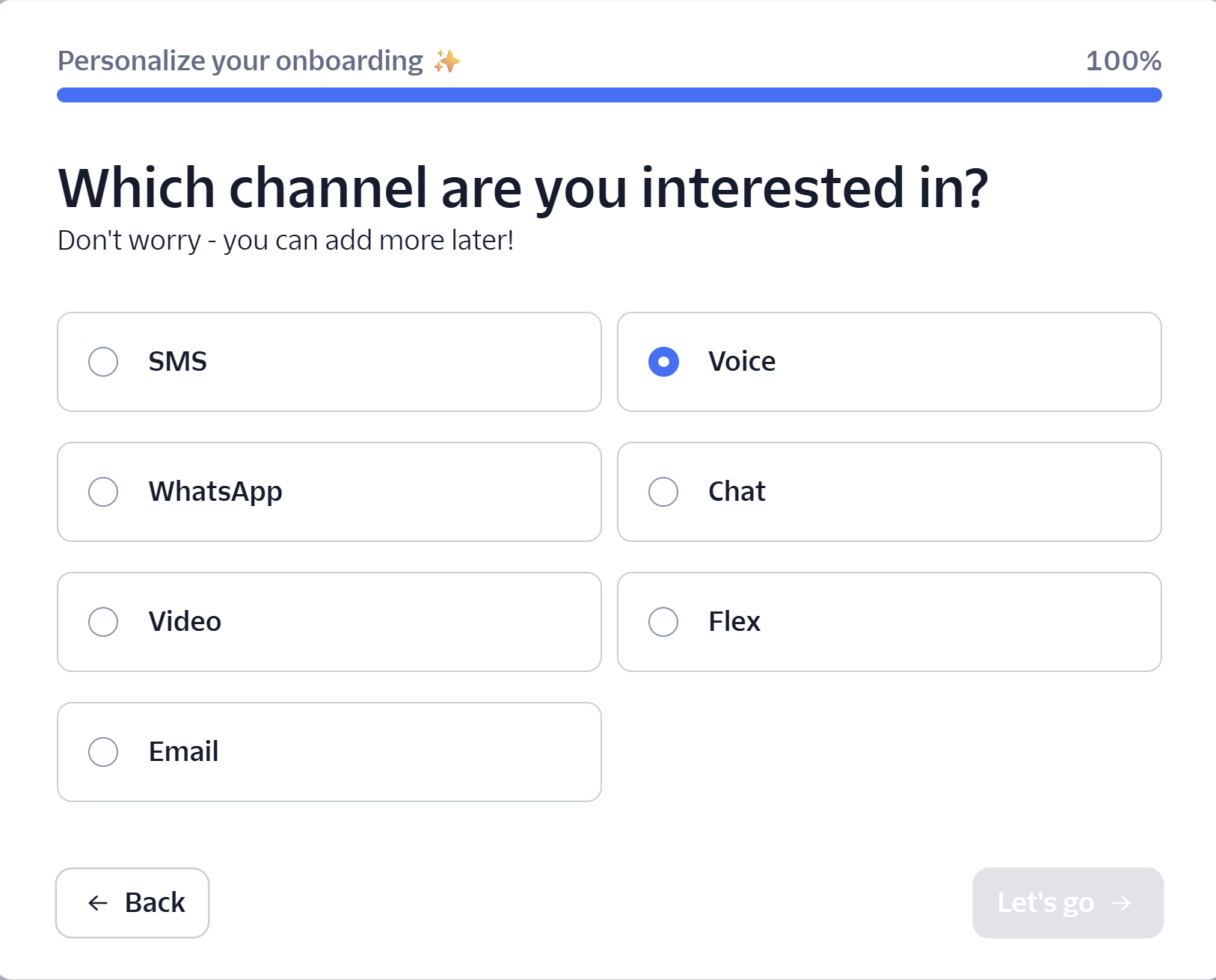
10. Canal de communication
Sélectionnez Voice.
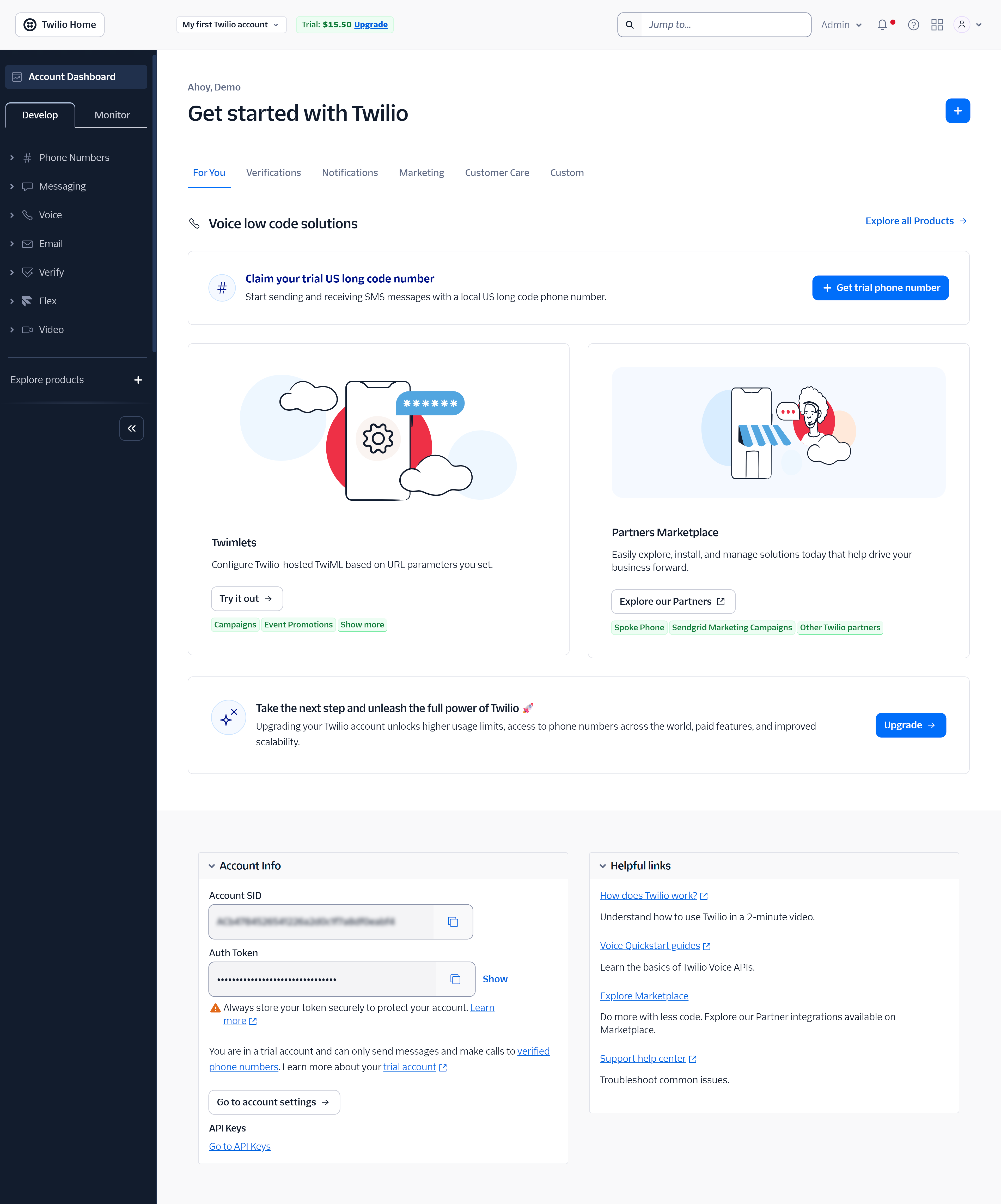
11. Accéder au Dashboard
Vous arrivez sur le dashboard Twilio. Naviguez vers Phone Numbers dans le menu latéral.
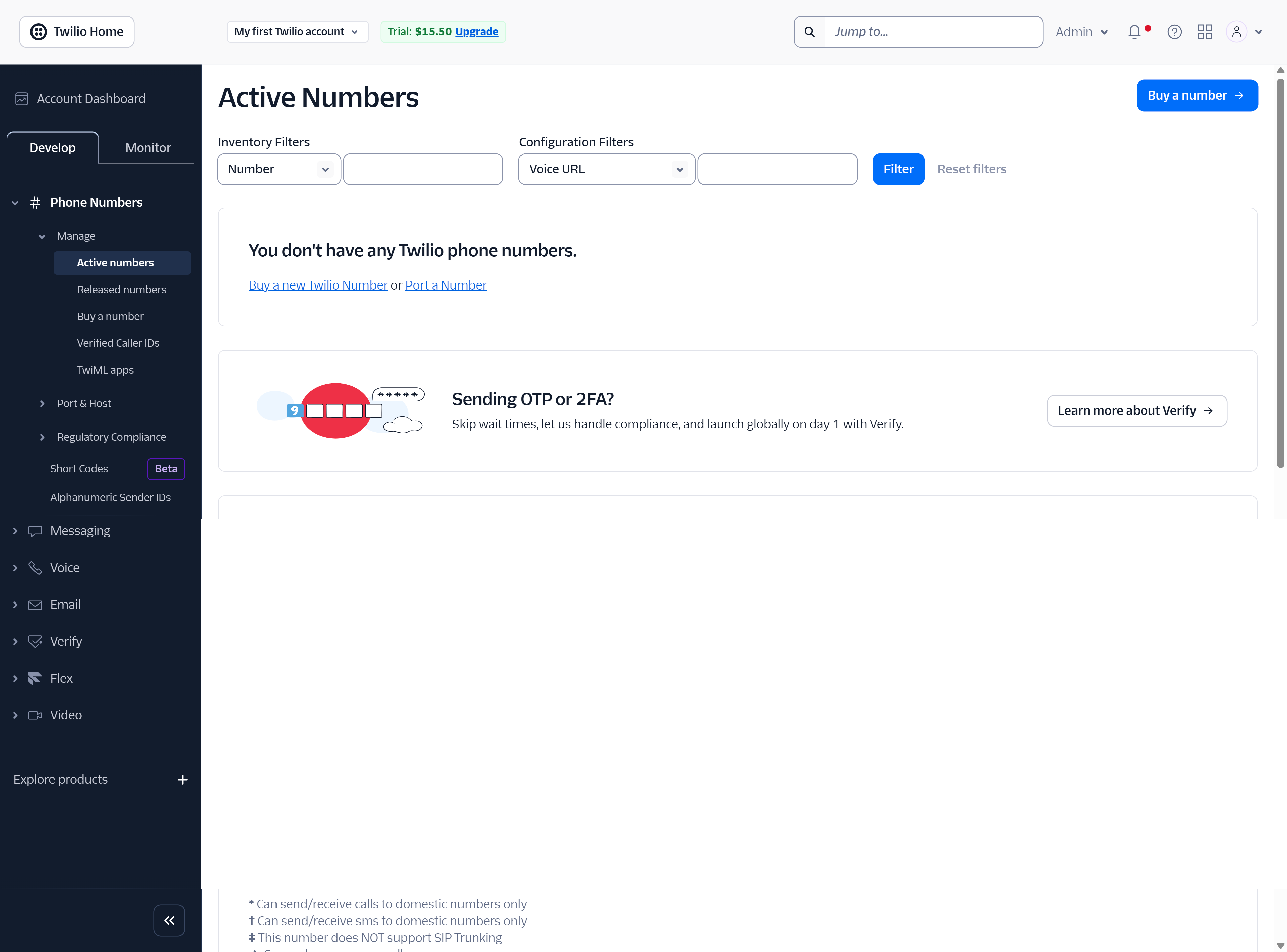
12. Acheter un numéro
Allez dans Phone Numbers → Manage → Buy a number.
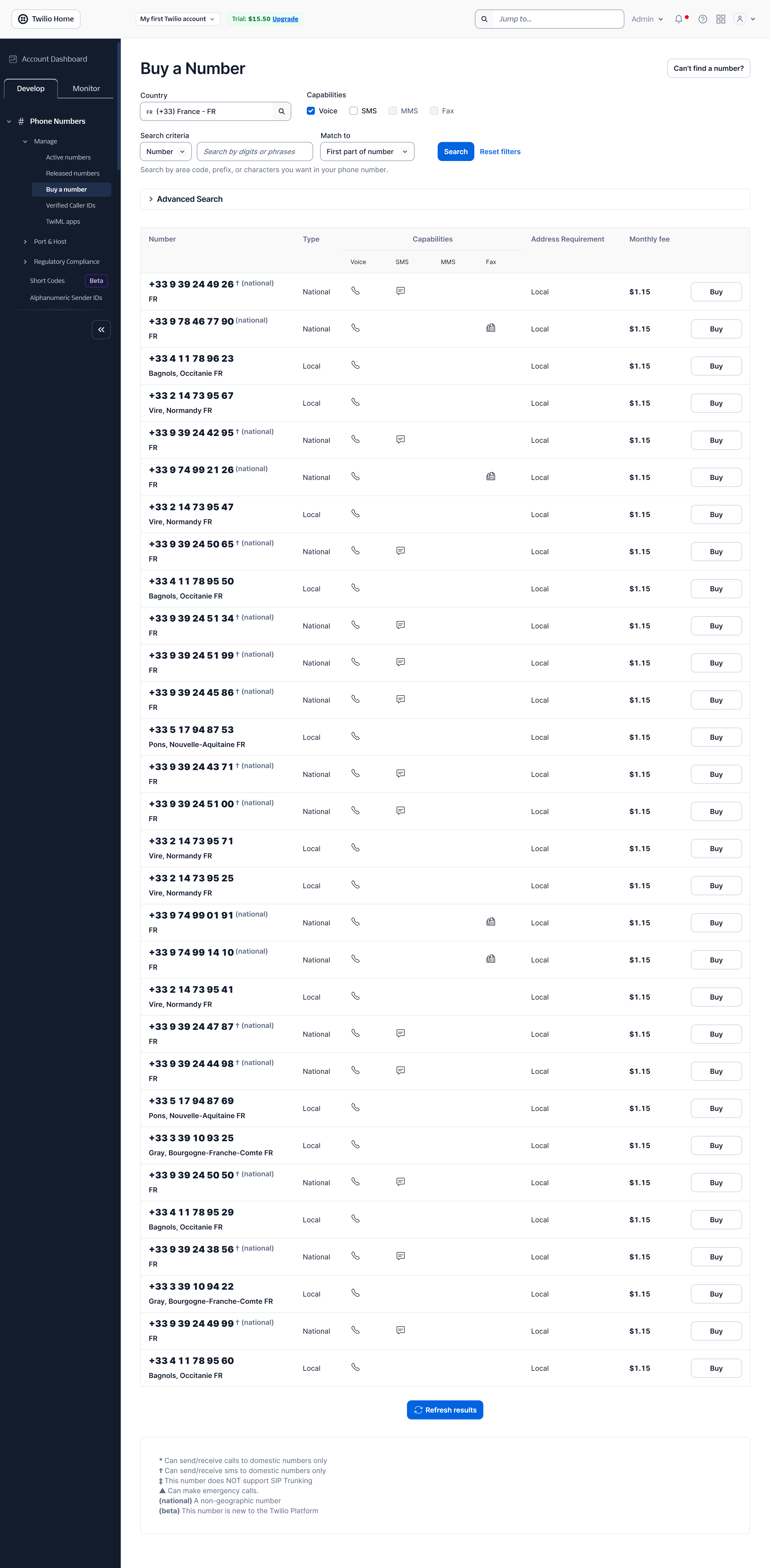
13. Rechercher un numéro français
Recherchez France (+33) avec la capacité Voice.
Choisissez un indicatif régional : 01 Paris, 02 Nord-Ouest, 03 Nord-Est, 04 Sud-Est, 05 Sud-Ouest.
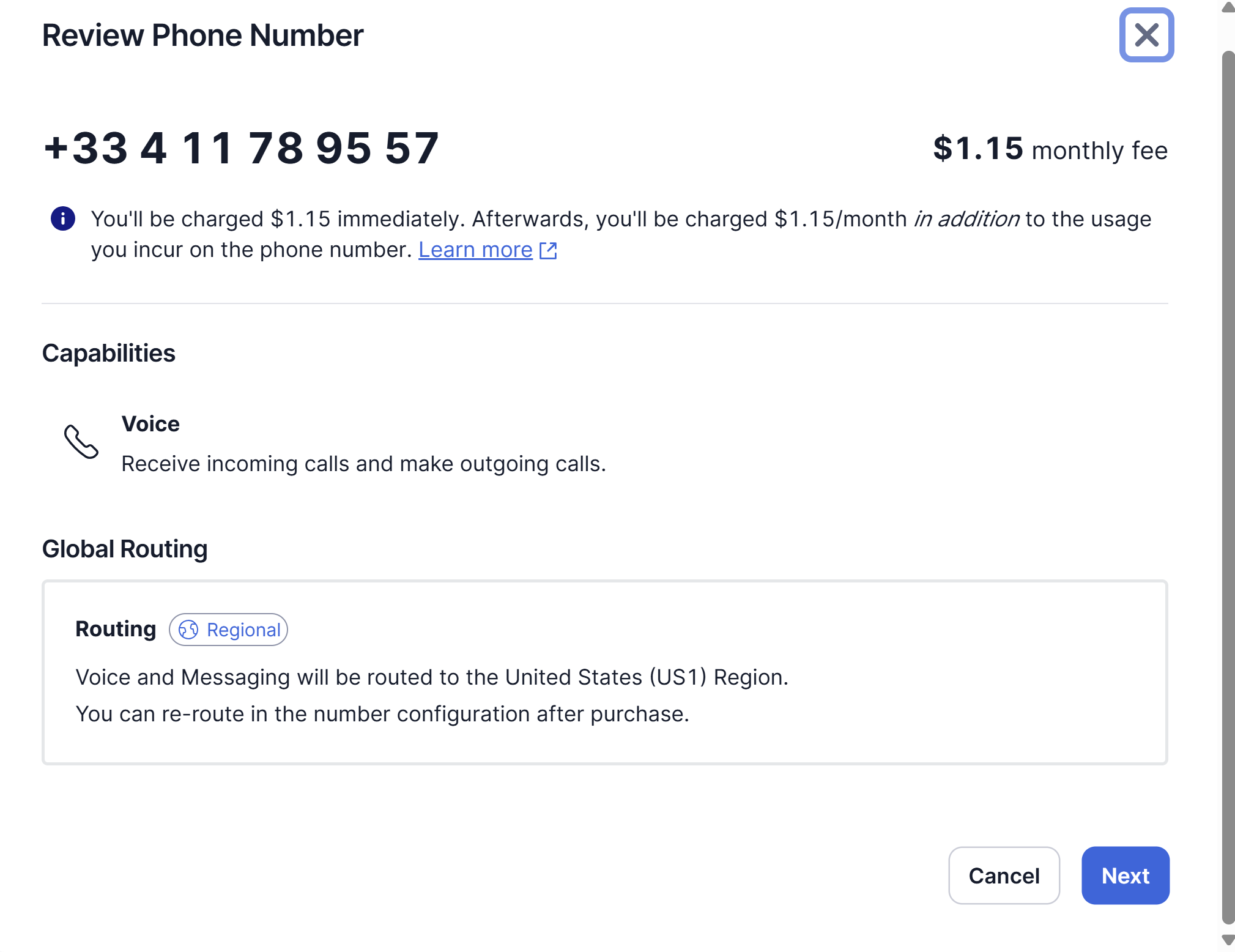
14. Confirmer l'achat
Vérifiez le numéro et confirmez (~1,15$/mois).
15. Créer le Regulatory Bundle
Pour les numéros français, Twilio exige un dossier de conformité. Sélectionnez Business, puis créez un bundle.
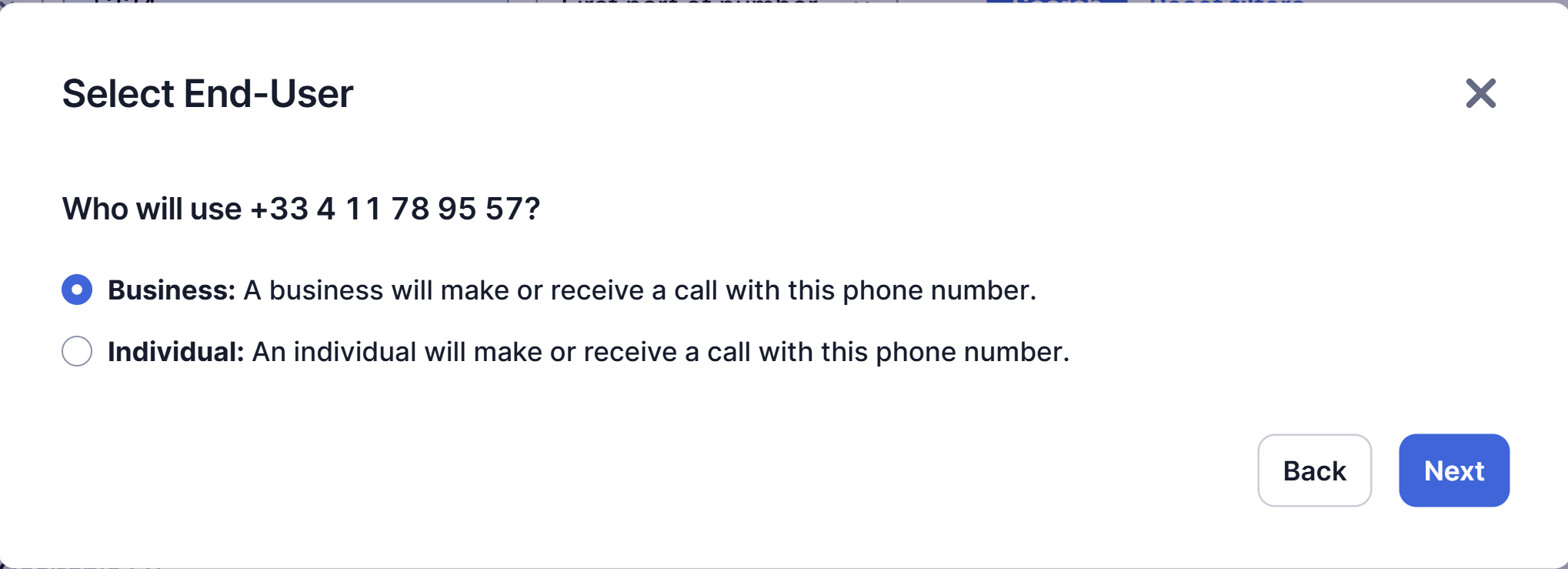
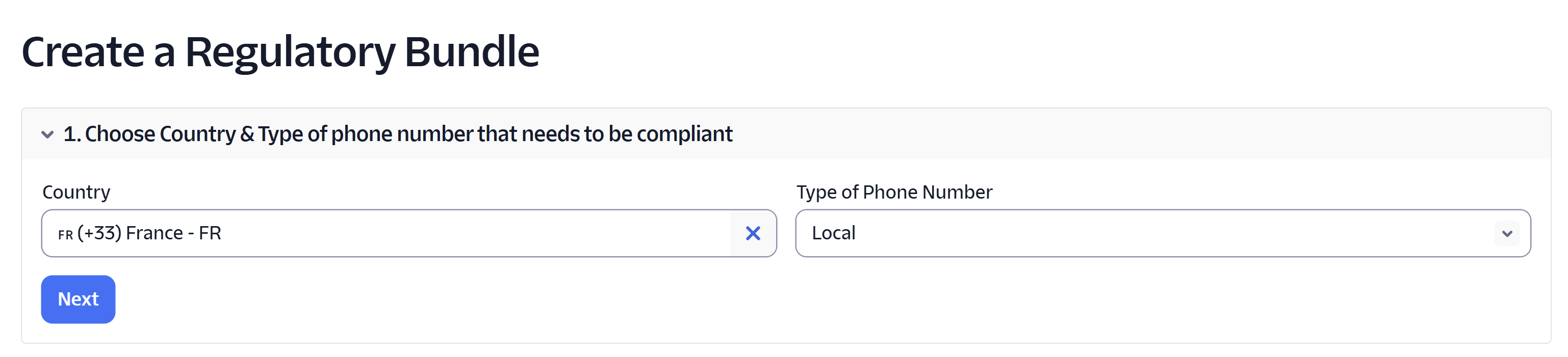
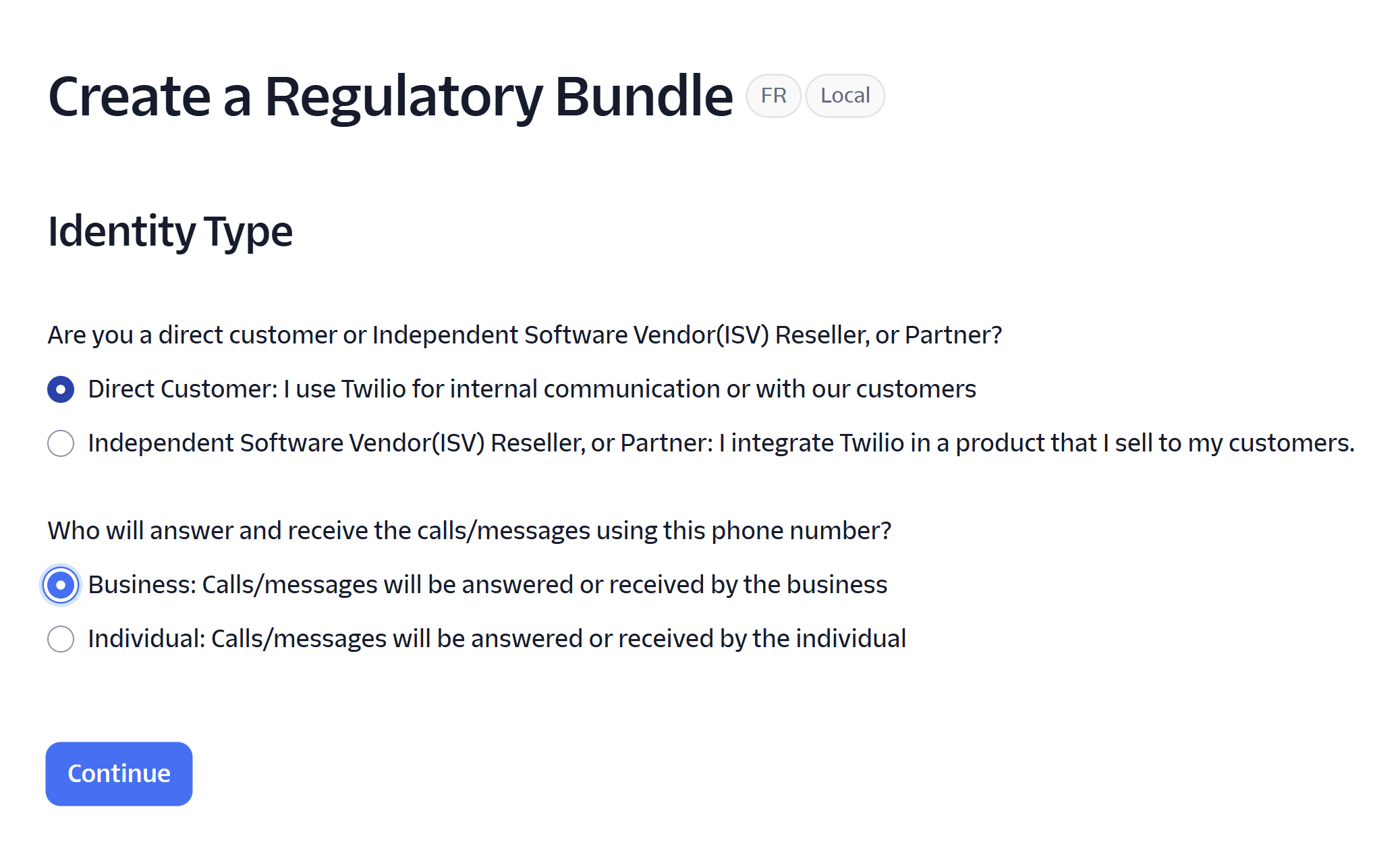
16. Configuration du bundle
Sélectionnez France, Local, Direct Customer, Business.
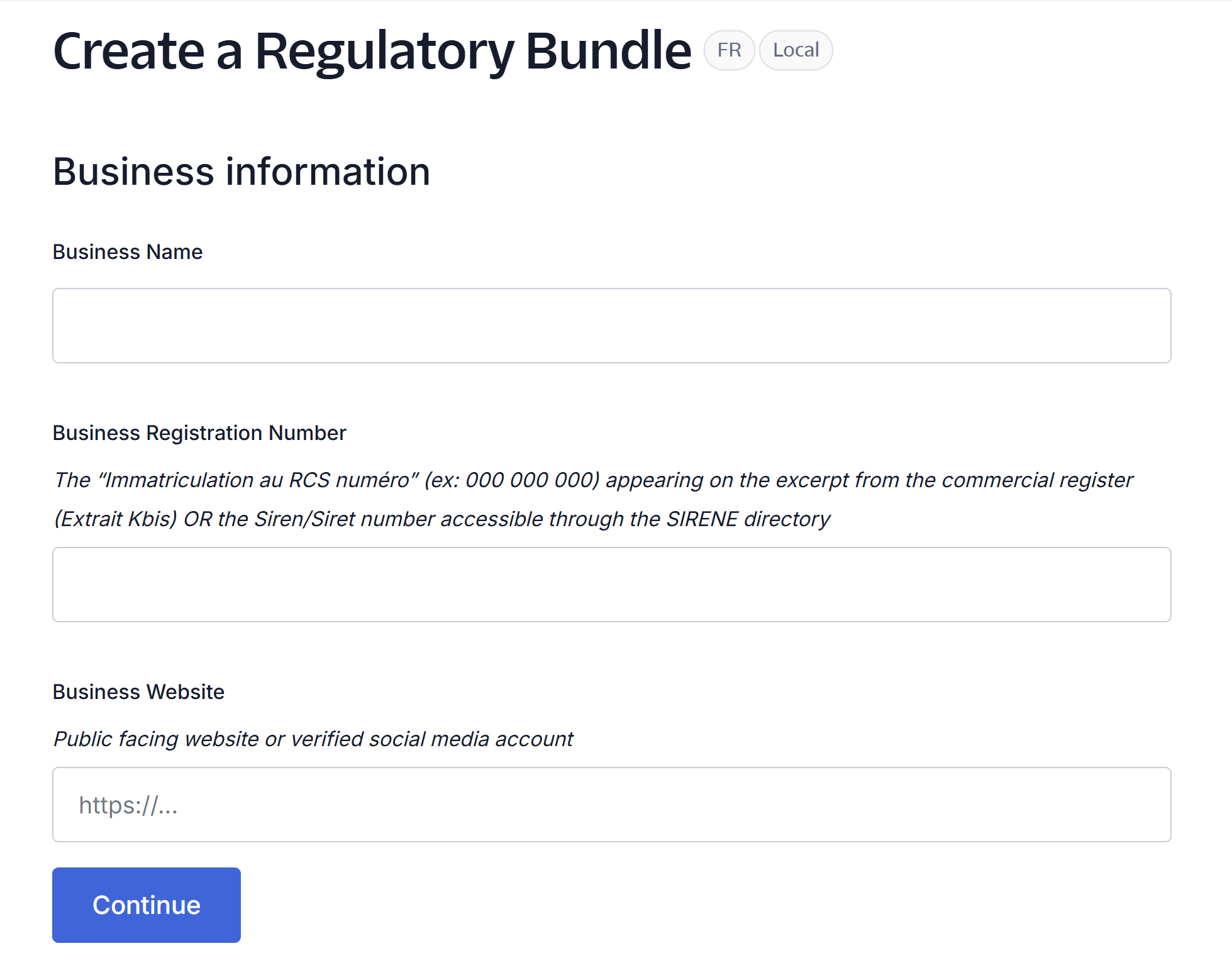
17. Informations de l'entreprise
Renseignez le nom, le numéro d'immatriculation (SIRET ou RCS) et le site web de votre agence.
Pas de site web ?
Utilisez votre fiche sur Pappers.fr : recherchez votre agence et copiez l'URL.
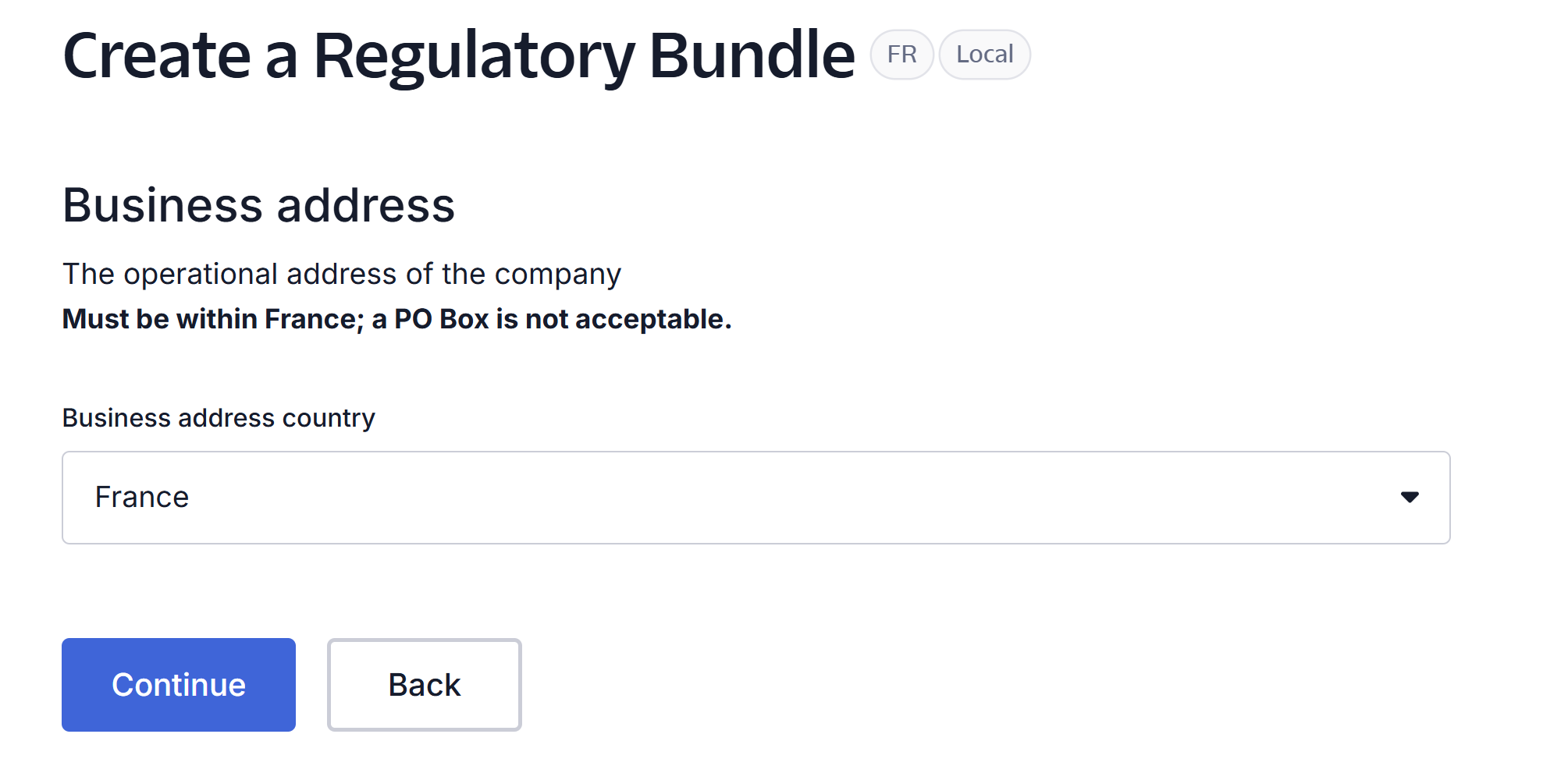
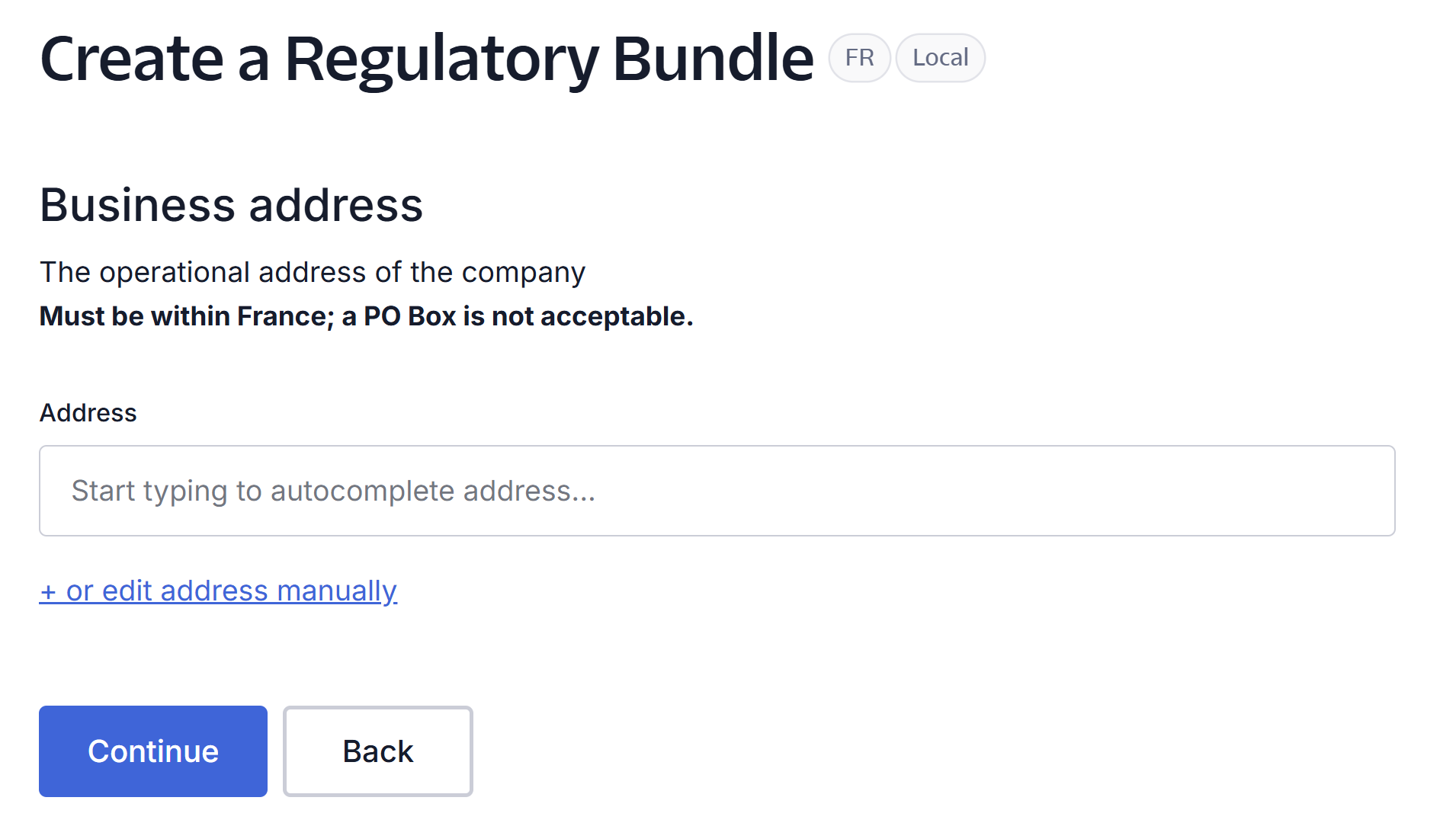
18. Adresse professionnelle
Entrez l'adresse de votre agence en France.
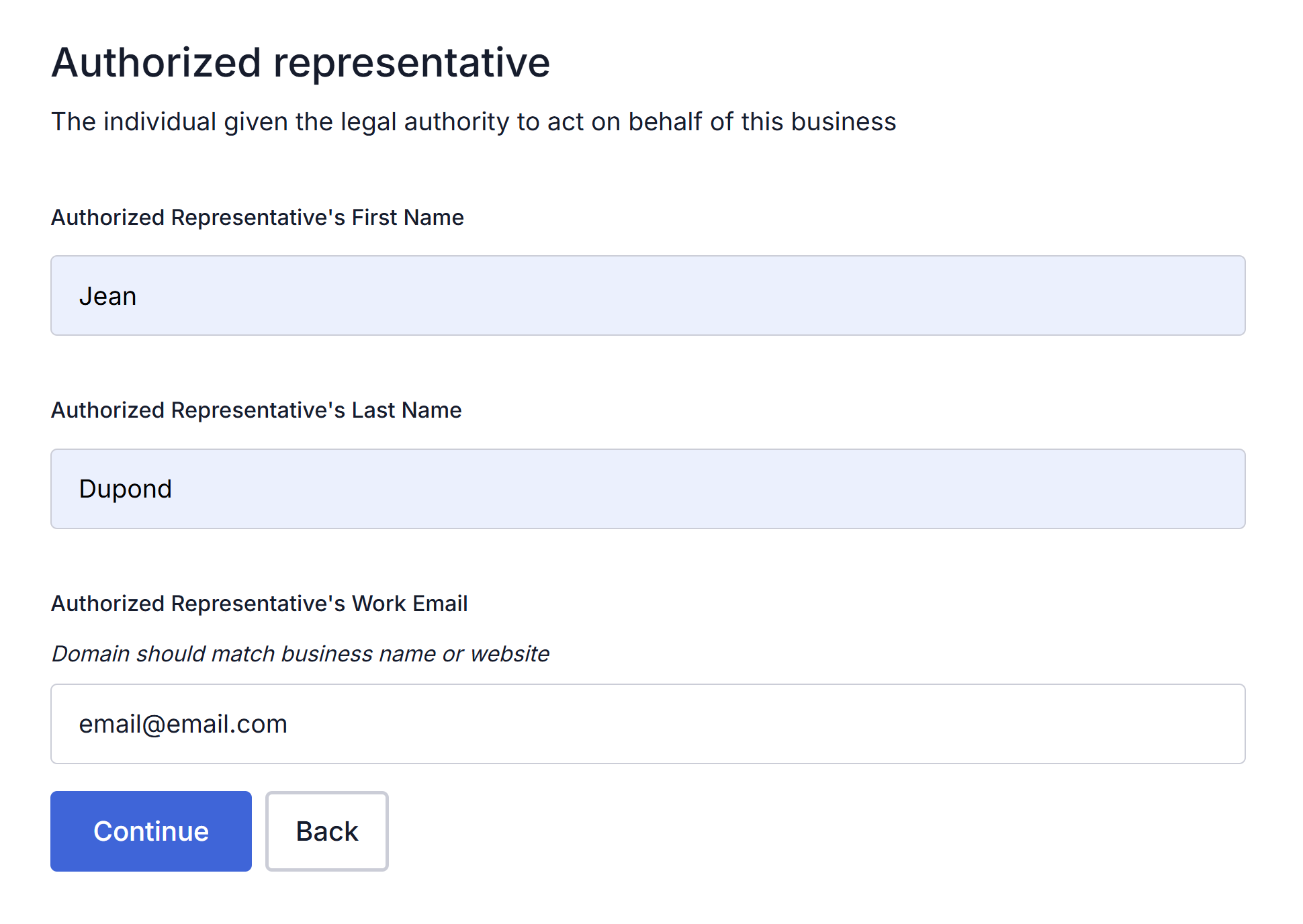
19. Représentant autorisé
Renseignez le nom, prénom et email du responsable de l'agence.
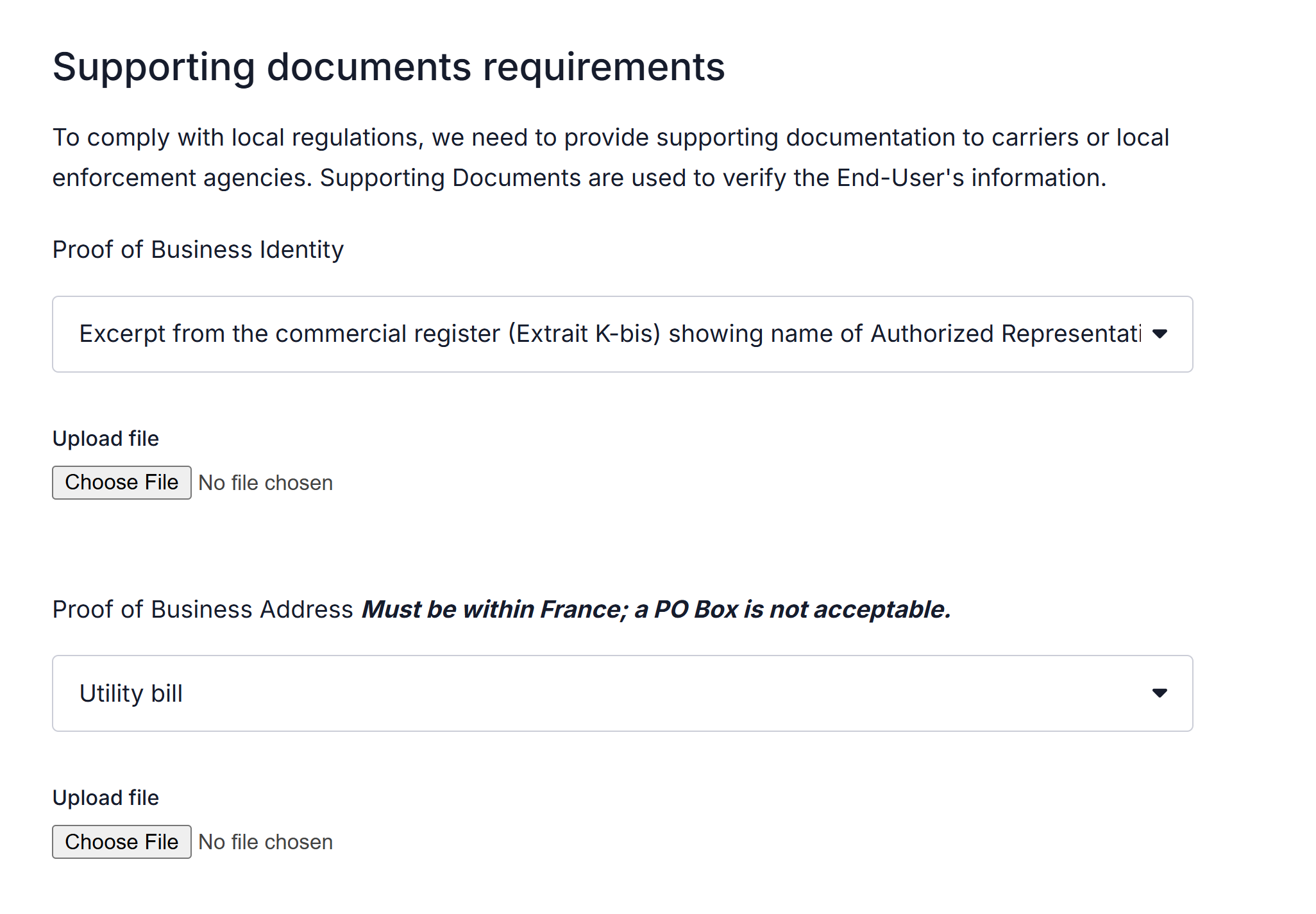
20. Documents justificatifs
Soumettez : Kbis et justificatif d'adresse (facture pro ou bail).
21. Finalisation
Cochez la confirmation et cliquez sur Continue.
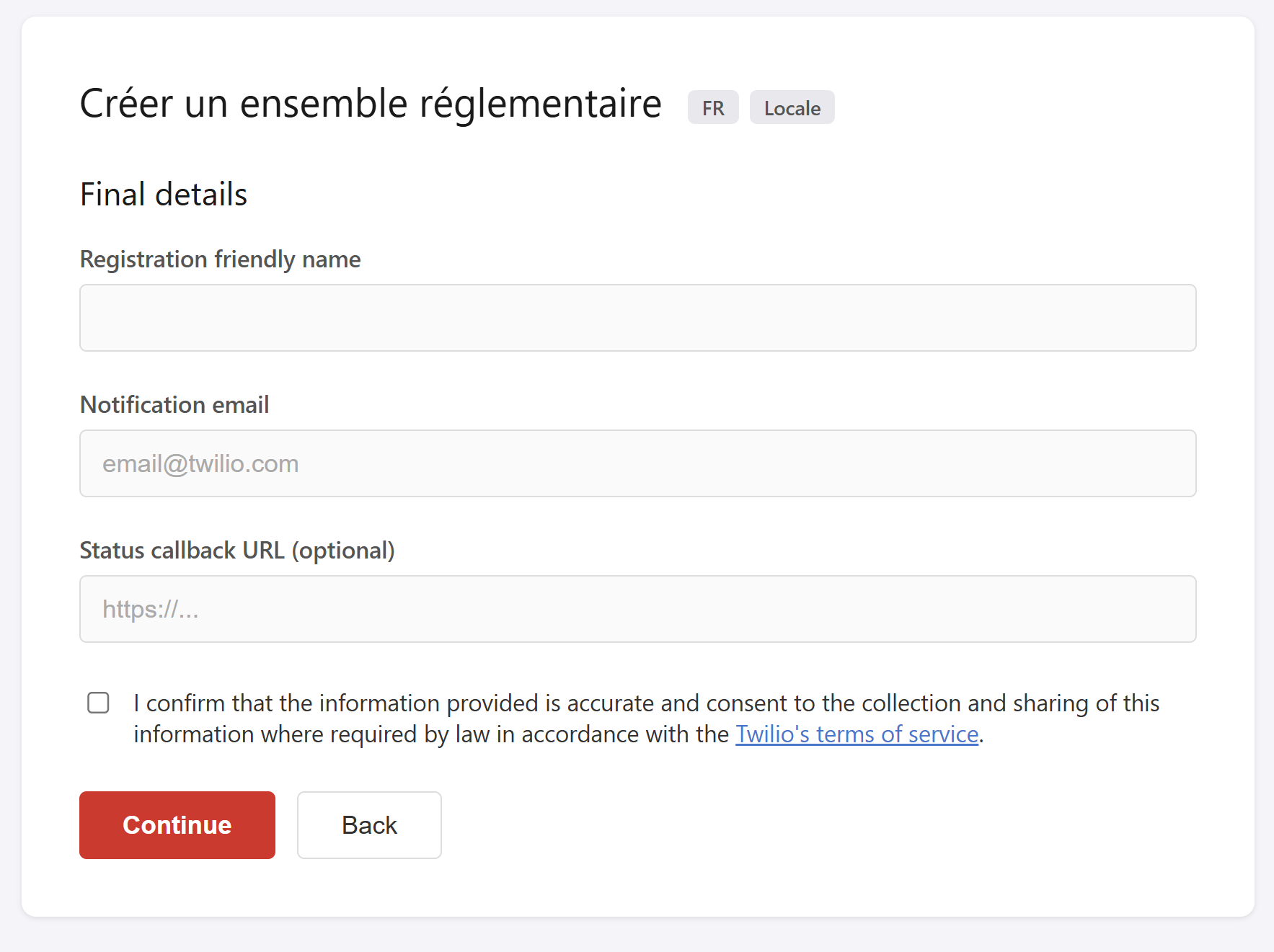
Après soumission, la vérification prend 1 à 3 jours ouvrés.
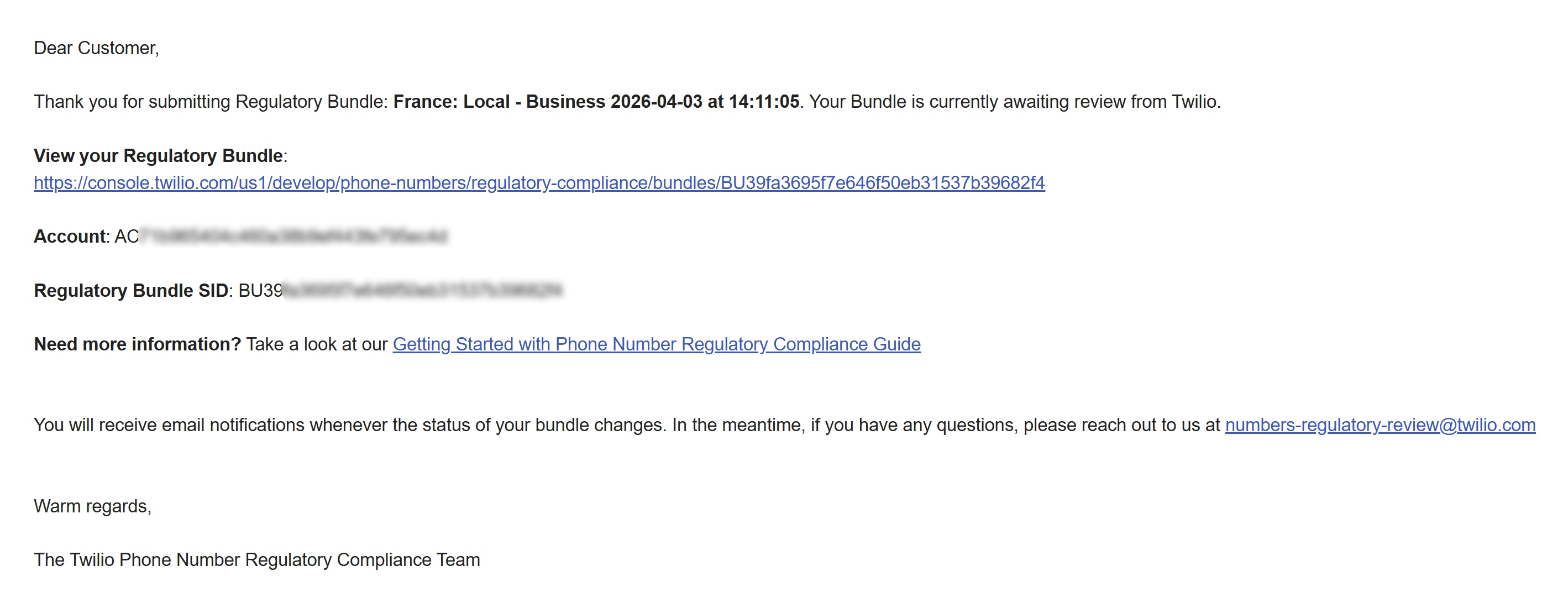
22. Email de confirmation
Vous recevrez un email ("Pending Review"). La vérification est en cours.
23. Récupérer vos identifiants
Sur votre dashboard Twilio, trouvez :
- Account SID : commence par
AC... - Auth Token : cliquez sur "Show" pour le révéler
- Numéro Twilio : au format
+33...
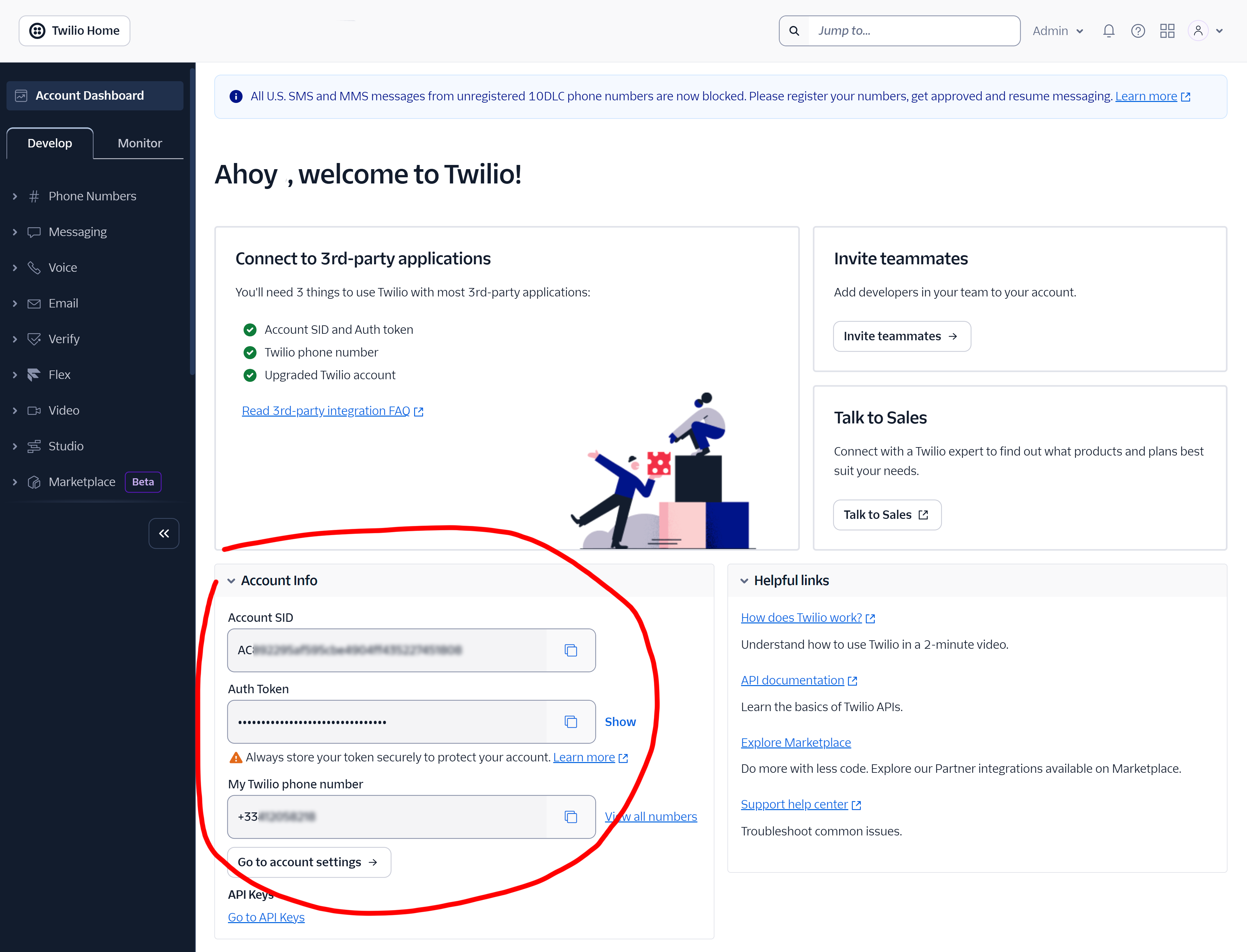
La section "Account Info" se trouve en bas à gauche du dashboard
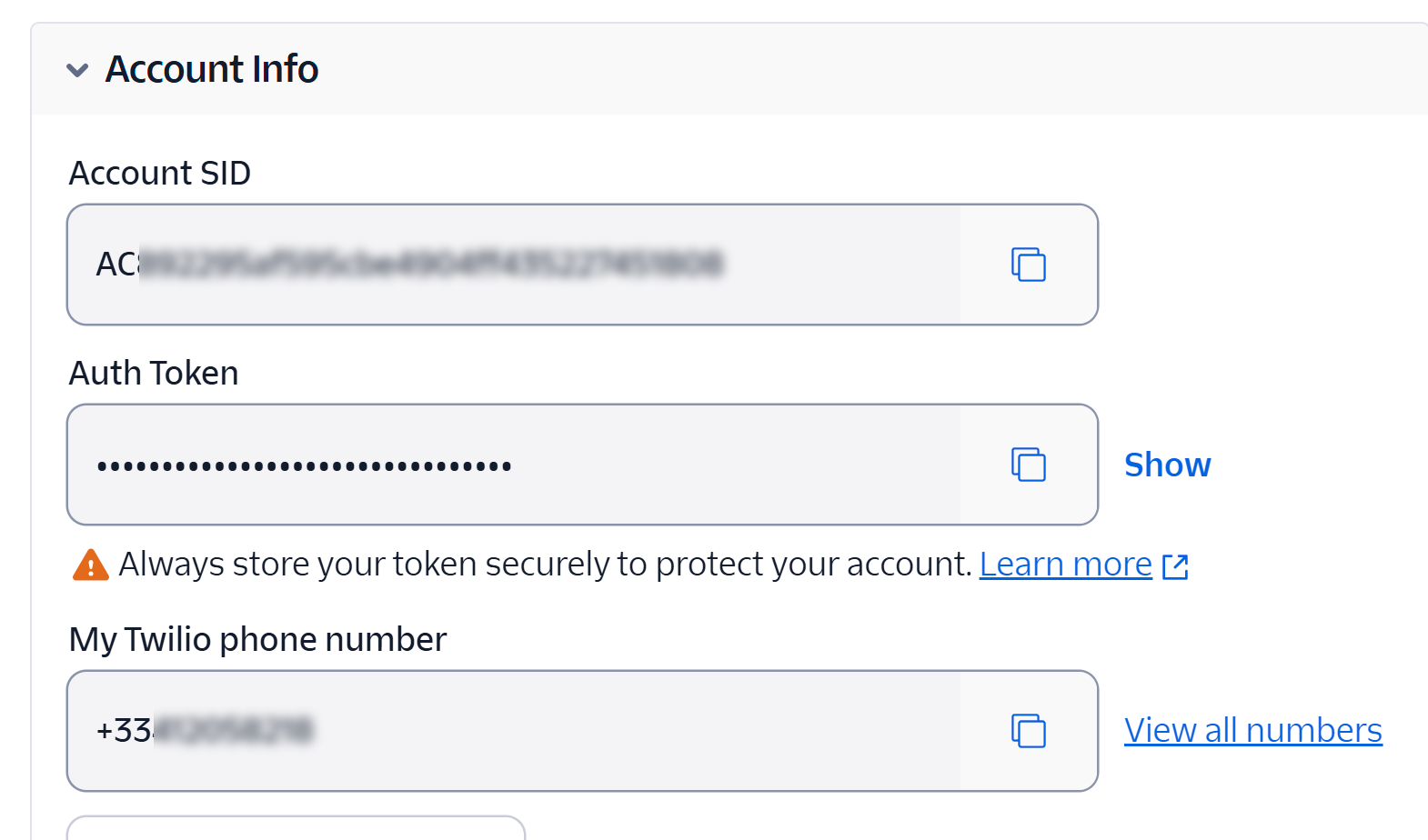
Vos identifiants Twilio (où les trouver ?)
Le Account SID et l'Auth Token sont des données sensibles. Ne les partagez jamais.